
🇹🇼 この記事は台湾の知識管理コンサルタント knowledgegut(シャオチャン)の 中文版記事 を日本語に翻訳したものです。 English version もあります。
毎日のように、未来の受講生(?)から Heptabase の使い方や機能について質問されます。私は記録魔で、めちゃくちゃ面白いジョークまで記録してしまうタイプです(笑)
そこで、Heptabase について質問されて「相手の役に立てたな」と思ったことは、Heptabase のジャーナル(私はアイデアノートの置き場として使っています)に記録してきました。45個のテクニックが貯まったので、一本の大きな完全ガイド記事にまとめて、必要としているファンのみなさんに知識をしっかり共有することにしました。
この記事は、すでに Heptabase を契約している方向けです。ベテランの方にも初心者の方にもおすすめで、普段は気づいていない使い方もたくさん出てきます!まだ契約していないファンの方は、下のボタンから登録すれば、7日間の無料トライアルをすぐに始められます(30日間の無料トライアルにしたい場合は、私が作ったインプット・アウトプット講座をご購入いただくと、サブスク費用 11.99 米ドル分をプレゼントします)。
このノートアプリで何ができるのかをざっくり知りたい方は、下の記事をご覧ください。こんなにいろいろな場面で使えるんだと、きっと驚きますよ 🎁
✦ Heptabase Heptabase 必見の10の使い方!プロジェクト管理、旅行計画からひとり会社まで、惜しみなく大公開 中国語のサポートはどこにある?サポートから完全な回答を早くもらうには? 内蔵 AI で Podcast の文字起こしと要約を無料で生成。他のノートアプリを圧倒
更新ログ
• 2024/10/14 #26 信号機に青ランプの状態を追加 • 2024/12/26 図内の文字と解説文が一致していなかった誤りと、英語の誤字を修正 • 2025/02/12 画面の一覧表を追加し、初心者がより早く使い始められるようにしました • 2025/03/08 インプット・アウトプット有料講座より多くの方の助けになればと、おすすめ記事を本文に埋め込みました • 2026/05/13 記事の冒頭に「Heptabase とは?この 45 個のテクニックはどんな人向け?」の入門セクションを追加し、初心者の方が読み始めてすぐ自分に合うかどうか分かるようにしました📌 読む前に必ずチェック📌 充実した Heptabase 解説記事を読む前に、次の6点にご注意ください
- 画像をクリックすると拡大できます
機能解説を書くのは今回が初めてで、前半の記事内の画像に入っている文字が少し小さめです。画像を手動でクリックすると拡大されるので、画像内の文字を読みやすくするために、ぜひクリックしてみてくださいね!
- この記事は、気になるところから読んでOKです
内容がとても多く、中には公式の最新情報を自分で追いかけるのは大変、という機能もあります。私は毎日公式の動向をチェックしているので、そうした機能を皆さんにシェアしています。
- 知らなかった使い方は、ぜひ目次から飛んで読んでください
ここで紹介する使い方は、私が自分で見つけた細かなポイントや、見落とされがちな機能です。最も基本的で細かい機能をすべて解説しているわけではありません。それをやろうとすると三日三晩あっても終わりません XD。見落とされがちな小ワザだけを紹介しますが、身につければ生産性は確実に上がるはずです。
- 読みながら、シャオチャンの使い方の例にとどまらず、自分ならどう使うかを考えてみてください
スクリーンショットで紹介している使用例は、私が自分のニーズを整理したうえで生まれた、シャオチャン個人に合わせた使い方です。私のやり方をご自身の Heptabase にそのまま取り入れるだけでなく、「あなたの使い方」の中でこのやり方をどう改善できるかを、少し時間をかけて考えてみてください。そうすることで、Heptabase というノートアプリの真髄をより深く味わえます。
- この記事はパソコン向けの解説が中心です
スマホ版やタブレット版には、この記事ではカバーできない機能がたくさんあります。ぜひパソコン版か Web 版を開いて使ってくださいね!スマホ版で私が今いちばん使っているのは Journal だけですが、今後スマホ側の機能も録画してお届けする予定です。ご質問やご要望があれば、下のコメント欄か IG までお気軽にどうぞ。
- 本文の文字スタイルについて
グレーのマーカーで下地が付いた 文字 = Heptabase 内でマウスでクリックする機能
背景が浮き出た赤字 = キーボードのショートカット。Mac の方は Ctrl を Command(Cmd)キー ⌘ に読み替えてくださいね!
記事中で紹介するショートカットキーは、私が普段使っているものだけです。ほとんど使わないものは今回は触れていません。そのため、キーボードのショートカットで教える機能もあれば、マウスのクリックで教える機能もあります。ショートカット一覧は、いずれ別途まとめて共有しますね~!
⭐ それでは本題に入りましょう ⭐
Heptabase とは?この45のテクニックはどんな人向け?
Heptabase は「ホワイトボード+カード」を中核にしたデジタルノートアプリです。情報を最小単位のカードに分け、視覚的なホワイトボード上でつなげながら考えられます。1万5千字のこの完全ガイドでは、画面操作、カードのテクニック、マインドマップ、ショートカット、PDF への注釈、テンプレート、共有など、45の実用機能を紹介します。
こんな方におすすめ:
- Heptabase 初心者(最初の20個のテクニック)
- しばらく使ってみて効率を上げたい中級者(21〜35)
- ほとんど知られていない機能を知りたい上級者(36〜45)
アプリの画面
初心者の方は、まずこの画面の構成を理解しておくと、以降の内容がぐっとわかりやすくなります!
画面全体の一覧
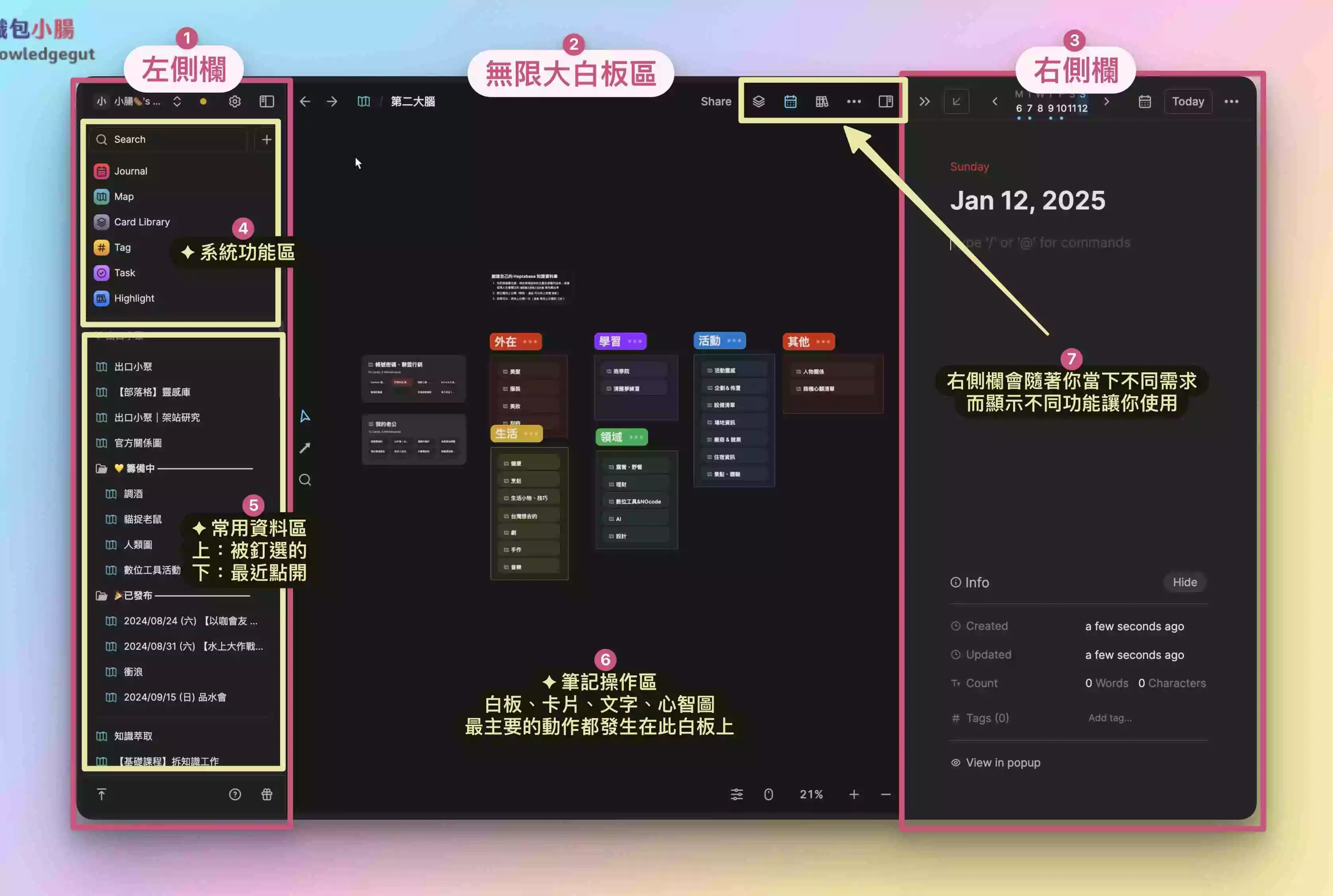
- 左サイドバー
汎用機能のエリアです。図の4番、5番もここに含まれ、全体の構成は使う場面によって変わりません。 - 無限に広がるホワイトボードエリア
図の6番で説明しているとおり、ノートを取ったり考えたりといった作業はすべてここで行います。ホワイトボードは自由に拡大・縮小できます。 - 右サイドバー(上下にスクロール可能)
場面に応じて変わる機能エリアです。図の7番のアイコンをどれか開くと、右サイドバーに表示される機能が切り替わり、状況に合わせて常に変化します。 - システム機能エリア
Heptabase がいくつかの大きな区分を用意していて、そこへ移動できます。さまざまなデータを探せる検索ボックスもあります。 - よく使うデータのエリア(上下にスクロール可能)
お気に入り(自分でピン留めしたよく使うホワイトボードやその他のコンテンツ)と、最近開いたデータが表示されます。
カード Card
#01 カードの7つの形式
7種類のカードをすべてスクリーンショットでお見せします。見比べながら、それぞれの違いと共通点を確認してみてください。カードは Heptabase でいちばん基本となる機能のひとつなので、この部分の図解をじっくり読んでくださいね。

- 1種類目:通常のカード
最初から用意されている標準のカードで、あらゆる形式のデータを入れられます!


(画像はアニメ『進撃の巨人』より)
通常カードは最もよく使う基本のカードで、中にはあらゆるデータを入れられ、文字のスタイルや書式も自由に調整できます。ツェッテルカステン(カード式ノート)の考え方でいえば、この通常カードは、粒度が最も小さい知識のかけらを置く場所です。

- 2種類目:PDF ドキュメントカード
図は、講演の PDF スライドを Heptabase に入れたときのドキュメントカードの表示です。

- 3種類目:日付カード
図は 2023/11/04 に記録したひらめきメモです。これらのデータはその日の日付カードの中にだけ表示され、日付カードは毎日新しく作られます。

- 4種類目:ハイライトカード
Heptabase 内の PDF で線を引いたりハイライトしたりして、重要な部分を切り出したり印を付けたりすると、ハイライトカードができます。

- 5種類目:動画カード
動画1本 = カード1枚です。ここにテキストなどの要素は追加できません!

- 6種類目:画像カード
画像1枚 = カード1枚です。ここにテキストなどの要素は追加できません!

- 7種類目:音声カード
音声ファイル1つ = カード1枚です。ここにテキストなどの要素は追加できません!
- 「動画カード」「画像カード」「音声カード」にテキストを加えたい場合は、「通常のカード」を作成して、そこに動画・画像・音声をドラッグして入れてください。そうすると、動画カード・画像カード・音声カードではなく、「これらのメディアファイルを含む通常のカード」になります。
- これらのカードはすべて、Ctrl+Tを押してタグ(Tag)を付けることができます!
🎁 感謝你看到這裡!我準備了免費資源送你 ⬇
▲ 點圖領禮物 🎁 ▲
《7 天上手 Heptabase 工作坊!從 0 開始打造你的知識庫》
這是一堂我花了一整個月製作的「免費線上課程」。只要看完 7 天的工作坊並依照步驟完成作業,就能徹底改變你的筆記方式,建立你專屬的第二大腦!
我會手把手(影片+文字)每天帶你完成任務:
- ✅ Day 1 導航地圖
- ✅ Day 2 夢想板
- ✅ Day 3 靈感包
- ✅ Day 4 感恩日記
- ✅ Day 5 組織圖
- ✅ Day 6 閱讀筆記
- ✅ Day 7 AI 摘要
#02 ホワイトボード上でカードを本当に削除する
私はいつもうっかり新しいカードを作ってしまいます(マウスをダブルクリックすると新規作成されます)。よくある削除のやり方は、カードを範囲選択してキーボードの「← Backspace」を押すことですが、あとから気づいたのは、カードライブラリ Card Library の中には、削除したはずのカードが残っているということです!
まったく使っていないカードを完全に消したいときは、下の手順で、ホワイトボード上から直接カードを本当に削除できます。Heptabase のカードライブラリからも消えますよ。
Step 1
カードを選択します(範囲選択/直接クリック)。カードが青枠になれば、選択された状態です
Step 2
マウスの右クリックか、右上の三つの点をクリックします
Step 3
カードライブラリから削除 Delete from card library を押せば、カードライブラリから本当に削除されます!
カードを本当に削除してカードライブラリから見つからなくなっても、どうしても取り戻したいときは復元できます!左上の Heptabase ロゴの中にある「ゴミ箱 Trash」で、誤って削除したカードを確認できます。詳しい手順はゴミ箱の章の解説をご覧ください。
#03 空白カードをワンクリックで削除
空白カードを一掃すると、カードライブラリ Card Library を開いたときに画面がすっきり軽くなります。家の中の使っていない物と同じで、断捨離が必要ですよね(笑)。
Step 1
左側のサイドバーの Card Library を開きます
Step 2
Delete empty cards(ほうきのアイコン)を選びます
Step 3
空白カード A wonderful new card がすべて消えます、やった~!
#04 カードをコピー Copy:同期しないカード、同期するカード
キーボードの Ctrl+C でもカードをコピーできます。
同期しない Dismiss:
元のカードとコピーしたカードは、それぞれ自由に入力でき、内容は同期されません。
同期する Sync pasted card:
元のカードとコピーしたカードの内容が同期されます。
Step 1
コピーしたいカードで右クリックし、Copy を押します
Step 2
カードを置きたい場所で、マウスの右クリックから Paste を押すか、キーボードの Ctrl+V を押して貼り付けます
Step 3
同期しないカード Dismiss か、同期するカード Sync pasted card を選びます
- 非同期のカードを選ぶ(Dismiss)
と、コピーしたカードは元のカードとまったく無関係になり、それぞれ自由に書き込める通常のカードに戻ります!

- 同期するカードを選ぶ(Sync pasted card)
と、2枚のカードがまったく同じ動きをするようになります。2枚が別のホワイトボードにある場合は、カードの右上に、そのカードがどのホワイトボードに存在しているかが表示されます。
#05 カードリンクをコピー Copy link:内カード、外カード、タイトルリンク、カードリンク
前の項目で説明したコピーは「カードのコピー」で、カードが同期するかしないかの話でした。ここでは「カードリンクのコピー」の4通りの使い方を紹介します。

その1:内カード Paste as embed
Step 1
コピーしたいカードで右クリックし、Copy link を押します
Step 2
「ほかのカードの中」で Ctrl + V を押してリンク link を貼り付けます(このとき右クリックメニューには貼り付けボタンが出ないので、キーボードを使います)
Step 3
Paste as embed を選ぶと、内カード(カードの中のカード)になります〈ゆっくり進めるからこそ、気持ちを変える余裕が持てる〉というカードが、〈自分のために気持ちを変える権利を残しておく〉というカードの中に入り、内カードになりました。
そして、〈ゆっくり進めるからこそ、気持ちを変える余裕が持てる〉のこの「内カード」は、「元のカード」と同期されます!

内カードは文字を編集できますが、編集すると元のカードの文字も同期して変わりますよ。
その2:外カード Paste as embed
外カードの仕組みは「テキストボックス text element の中に元のカードを埋め込む」というものです。少し複雑なので、特に必要がなければ、見るだけで大丈夫です!私自身もこの機能はほとんど使いません。
Step 1
コピーしたいカードで右クリックし、Copy link を押しますStep 2
「ホワイトボードの空白部分」で Ctrl + V を押してリンク link を貼り付けます(このとき右クリックメニューには貼り付けボタンが出ないので、キーボードを使います)Step 3
Paste as embed を選ぶと、外カードになります
手順2で「カードの中」ではなく「ホワイトボード」に貼り付けると、外カードになります。外カード=1枚の画像のようなものだと考えてください。文字の内容もスタイルも変更できないので、削除するときは外カードごと1枚消すしかなく、外カードの中の文字だけを消すことはできません。
その3:タイトルリンク Paste as mention
Step 1
コピーしたいカードで右クリックし、Copy link を押しますStep 2
「どこでも好きな場所」で Ctrl + V を押してリンク link を貼り付けます(このとき右クリックメニューには貼り付けボタンが出ないので、キーボードを使います)Step 3
Paste as mention を選ぶと、タイトルリンクになります!タイトルリンクをクリックすると、元のカードの位置にジャンプします。この機能は、そのカード名を直接 Mention @ するのと同じ効果です!詳しい手順は Mention の章の解説をご覧ください。
-1.png-1.png)
その4:Dismiss カードリンク
Step 1
コピーしたいカードで右クリックし、Copy link を押しますStep 2
「どこでも好きな場所」で Ctrl + V を押してリンク link を貼り付けます(このとき右クリックメニューには貼り付けボタンが出ないので、キーボードを使います)Step 3
Dismiss を選ぶと、ただのリンクになります(図の「4」)このリンクをクリックすると、そのカードリンクの位置に直接ジャンプします

最後のカードリンクには、ちょっとしたコツがあります!!カードリンクをコピーしてテキストに貼り付けると、そのテキストがハイパーリンクになり、クリックすればそのカードにジャンプできます。文字数の長いカードを Mention したくないときに、よく使います。
#06 自動で伸びるカード vs スクロールカード

- 図の1のカード
どれだけ文字を入力しても、カードは自動的に「下」へ伸びていくので、本文が隠れる心配がありません。自動で伸びている間は、周りのオブジェクトを押しのけてくれます。
- 図の2のカード
マウスをカードの端に合わせて両矢印のカーソルに変わったらドラッグしてサイズを変えると、そのカードは自動で伸びる機能がなくなります。自分で「希望のサイズ」をあらかじめ指定したことになるからです!そのかわりスクロール機能が加わり、上下にスクロールして見たい部分を表示できます。
右側の伸びないカードを、左側の自動で伸びるカードに戻したいときは、カードを右クリックして fit to content を選ぶだけで、左のカードに戻ります。
マインドマップ Mindmap
#07 マインドマップの折りたたみ機能
ここでは、私が 2024/04/22(月) の WordPress 交流会で講演した内容を例にしましょう!マインドマップは折りたためるので、見せたくない部分は一時的に畳んでおけます。
Step 1
ホワイトボード上(またはカード上)で右クリックし、マインドマップ Mindmap を選びます
Step 2
自分のマインドマップの内容を入力しますここのマインドマップには、マインドマップにカードをつなぐテクニックが使われています

Step 3
テキストまたはカードのノードで右クリックし、折りたたみ >< Fold node を選びます
一段ずつ開きたい場合は、まず一番外側の階層から折りたたみ、内側へ順に畳んでいってください。そうすれば、開くときも一段ずつ開きます。使う場面は「講座」や「シェア会」で、私はこの方法で会議や講演をしたことがあり、とても便利でした(笑)。


一度にすべて展開したい場合は、マインドマップの根元(図4)で折りたたみ >< Fold node を選ぶだけです。矢印を1回クリックすれば、その先のデータがすべて展開されます。
私は Heptabase のマインドマップが本当に好きです。ビジュアル派の人間なので、情報が展開されて、しかもお互いにつながっているこの効果がとても必要なんです。今年開講予定のナレッジマネジメントのオンライン講座(開講できるといいな(笑))で、この機能の使い方をしっかりお教えします。
#08 マインドマップの線の色を自由に選ぶ
この機能は多くのユーザーがずっと要望していたもので、ついに公式が実装してくれました 🎉🎉
Step 1
上と同じ手順で、まずホワイトボード上(またはカード上)で右クリックし、マインドマップ Mindmap を選びますStep 2
自分のマインドマップの内容を入力しますStep 3
マインドマップの「線の上」で右クリックして、色を選びます

ここで注意したいのは、色を変えると、その線以降のすべての線の色が変わることです。マインドマップの根元の線の色を選ぶと、マインドマップ全体の線の色が一緒に変わってしまいます!
#09 マインドマップにカードをつなぐ
マインドマップを作ったら、カードをマインドマップの横にドラッグすると線が現れます。そこでマウスを離せば、カードとマインドマップがつながります。

ここで小さなコツをどうぞ!通常カードがマインドマップにつなぎにくいと感じたら、通常カードの左上の 下向き矢印 Fold を押してカードを小さくし(タイトルだけのカードになります)、それからマインドマップの横へドラッグすると、とてもつなぎやすくなります~!

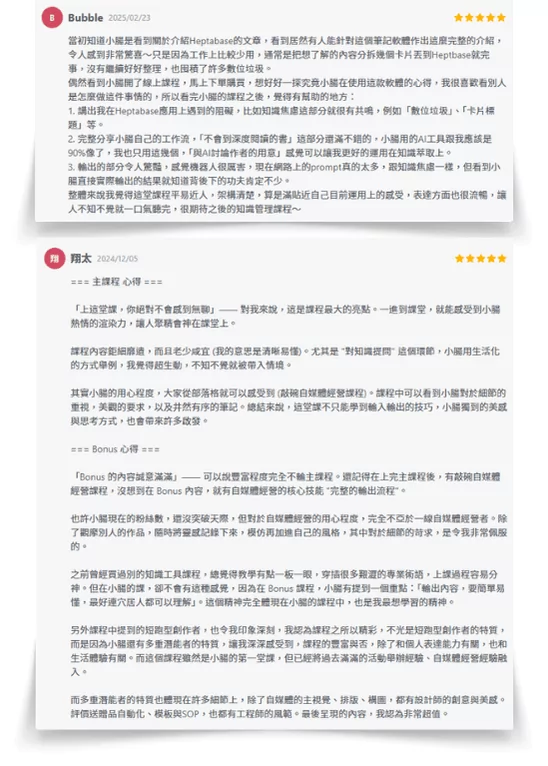
《有效輸入 ∞ 快速輸出》用 Heptabase+ ChatGPT AI 實現下班後的創作夢!
目前已經超過 215 位學生購買課程、學生回饋都在寫小作文、各種五⭐好評!課內贈品已經超越課程價值,還直接分享當創作者的 SOP 流程,原創課程,外面絕對學不到唷!!
メンション Mention
ホワイトボード名ではこの機能は使えませんのでご注意を!テキストとカードの中では使えます。
#10 メンションする2つの方法
検索方法その1:記号 @ + キーワードを入力します

検索方法その2:記号 [[ + キーワードを入力します

#11 全角でも半角でも Mention を呼び出せる
私は1つ目の「@」+キーワードに慣れていますが、ある日、全角の「@」でも呼び出せることに気づきました!

ただし全角の文字なので、まず Enter を押して「@」を確定してから、方向キーでメンションしたいデータを選んでくださいね!
#12 特定の日付のジャーナルカードを Mention
Mention は、カード、ホワイトボード、グループだけでなく、日付も Mention できます!私がいちばんよく使うのは、「@2024/03/20」のような形式でジャーナルをメンションする方法です。

#13 Mention したあとは、文字を消してもOK
これもある日気づいた、とても便利な機能です。カードを Mention したあと、そのタイトルリンクの文字をどれだけ短くしても大丈夫。1文字でも残っていれば、リンク先に飛べます。

ここで注意です。同じカードの中で同じカードを2回 Mention すると、2回目のタイトルリンクは元のカードにジャンプできません!上の画像の「成功基本要素、不到最」(画像内の文字)のように、クリックしてもジャンプできず、リンクの URL が表示されるだけです。
応用編:タイトルリンクの文字を編集していなければ、元のカードのタイトルが変わったときに、リンクされたタイトルも一緒に変わります。ただし、文字を消したり足したりすると、元のカードとのリアルタイム更新はされなくなり、ふつうのハイパーリンクになります。
ショートカットキー Hot Key
ここでは、私がいちばんよく使うショートカット機能だけを紹介します。Heptabase のすべてのショートカットを見たい場合は、公式 Wiki のショートカット一覧をご覧いただくか、アプリ左下の Keyboard shortcuts をクリックしてください。

#14 検索
検索機能はほとんどのアプリに備わっていますが、Heptabase にはなんと複数の検索方法があります。ここでは3つ紹介します。
1つ目:現在のホワイトボード内を検索 Ctrl + P
Step 1
検索したいホワイトボード内で、ショートカット Ctrl + P を押します検索ボックスの左下に、現在のホワイトボード名だけが表示されます。上部のホワイトボードパスの名前とまったく同じで、この図のホワイトボード名は「2024/04/22(月)講義用」です。

Step 2
検索ボックスに、探したいキーワードを入力しますキーワードを入力すると、現在の「2024/04/22(月)講義用」ホワイトボードにあるデータだけが表示されます。左側が検索結果の一覧、右側がデータのプレビューです。

Step 3
データをクリックすると、そのデータの場所に自動でジャンプしますここでクリックしたのは「タイトルに沿って WordPress の記事エディターで直接執筆する」というテキストデータで、そこへ直接ジャンプしました。上のホワイトボードパスが変わっていないのがわかります。

2つ目:全域検索 Ctrl + O
Step 1
ホワイトボードの「どこでも」で、ショートカット Ctrl + O を押します1つ目の Ctrl + P の検索ボックスとは違い、ボックスの左下が「Quick find」になっています。これで、全域検索が開いた証拠です。

Step 2
検索ボックスに、探したいキーワードを入力しますここで検索したキーワード「文章」は、上の1つ目の検索と同じですが、データがぐっと増えているのがわかります。現在のホワイトボード内に限らず、Heptabase 全体のデータが表示されるからです。

Step 3
データをクリックすると、そのデータの場所に自動でジャンプしますここでクリックしたのは「ブログ記事をうまく書くには」というホワイトボードのデータで、そのホワイトボードへ直接ジャンプしました。上のホワイトボードパスも一緒に変わっています!!

3つ目:現在のカード内を検索 Ctrl+F

- 1の 右サイドバー アイコンを押すと、そのカードが自動的に右サイドバーに配置されます
- Ctrl + Fを押して、カード内の検索ボックスを呼び出します
- カード内で検索したいキーワードを入力します
- 検索ボックス内の < または > をクリックすると、見つかったキーワードがオレンジ色で表示されます


- 1の カード展開アイコン を押すと、そのカードが画面全体に拡大されます
- Ctrl + Fを押して、カード内の検索ボックスを呼び出します
- カード内で検索したいキーワードを入力します
- 検索ボックス内の < または > をクリックすると、見つかったキーワードがオレンジ色で表示されます


- 1の Journal アイコン を押して、右サイドバーに Journal を開きます。ここで検索したい日付を選ぶのを忘れないでください
- Ctrl + Fを押して、カード内の検索ボックスを呼び出します
- カード内で検索したいキーワードを入力します
- 検索ボックス内の < または > をクリックすると、見つかったキーワードがオレンジ色で表示されます

- 左サイドバーの Journal を押して、ジャーナルを画面全体に開きます
- Ctrl + Fを押して、カード内の検索ボックスを呼び出します
- カード内で検索したいキーワードを入力します
- 検索ボックス内の < または > をクリックすると、見つかったキーワードがオレンジ色で表示されます

- 右サイドバーに PDF ファイルを呼び出し、Ctrl + Fを押して、検索ボックスを呼び出します
- カード内で検索したいキーワードを入力します
- 検索ボックス内の < または > をクリックすると、見つかったキーワードがオレンジ色で表示されます
🎁 感謝你看到這裡!我準備了免費資源送你 ⬇
▲ 點圖領禮物 🎁 ▲
《7 天上手 Heptabase 工作坊!從 0 開始打造你的知識庫》
這是一堂我花了一整個月製作的「免費線上課程」。只要看完 7 天的工作坊並依照步驟完成作業,就能徹底改變你的筆記方式,建立你專屬的第二大腦!
我會手把手(影片+文字)每天帶你完成任務:
- ✅ Day 1 導航地圖
- ✅ Day 2 夢想板
- ✅ Day 3 靈感包
- ✅ Day 4 感恩日記
- ✅ Day 5 組織圖
- ✅ Day 6 閱讀筆記
- ✅ Day 7 AI 摘要
#15 進む・戻る
Step 1
現在のAホワイトボード(2024/04/22(月)講義用)で、メンションされているBホワイトボード(【ブログ】アイデア庫)をクリックすると、Bホワイトボードにジャンプします
Step 2
ショートカットを押すと、画面がBホワイトボードからAホワイトボードに戻ります- MAC:⌘ + [ または ]
- Windows:Alt + ← または →

Step 3
ここで反対方向のショートカットをもう一度押すと、今度はAホワイトボードからBホワイトボードに戻りますこの機能は、講演・講義・会議のときに、その場にいる人へ画面を即座にジャンプして見せられるので便利です。私は講演のときに必ず使っています!覚えてしまえば、前の内容を探し回る必要はもうありません。
#16 元に戻すを取り消す(やり直し) Ctrl+Shift+Z
Ctrl+Z で元に戻したあと、「やっぱり戻さなければよかった」と思ったときに使います。Ctrl+Z を2回押すと2手前の状態に戻ってしまうので、この機能はぜひ覚えておきましょう。
Step 1
選択したデータを、キーボードの ← Backspace で削除します
Step 2
Ctrl+Z を押して元に戻すと、そのデータが復元され、図1 のデータがある状態に戻ります
Step 3
ここで Ctrl+Shift+Z を押してやり直しにすると、再び 図2 の削除された状態に戻ります#17 Section グループ
グループ機能は Heptabase の中でも特に重要な機能のひとつです!必ず覚えてください⭐️⭐️⭐️
Step 1
マウスでグループ化したいデータをまとめて範囲選択しますデータはカード、画像、テキスト、音声、動画など何でも対象にできますし、ほかのグループを含めることもできます。

Step 2
Ctrl+G を押すと、選択したデータのグループ化が完了します
範囲選択すると、左上に白黒の三点アイコンが自動で表示されます。これをクリックして Create section を押しても、Ctrl+G を押したときと同じ結果になりますが、キーボードショートカットのほうがずっと速いです。

データを Section でグループ化すると、ホワイトボードを縮小したときに Section グループの名前だけが見え、ほかのデータはとても小さく表示されることに気づくはずです!
右サイドバー Right sidebar
ここでは、右サイドバーで見つけた便利な機能を紹介します XD。意外と多くの人が見落としているんです!
#18 目次のような機能 Table of content
ホワイトボード内の目次のようなものですが、表示されるのは「ホワイトボード」と「Section」だけで、並び順は左上の角からの絶対距離で決まります。

- 1の 右サイドバーを開く アイコンを押します
- 2の Table of content アイコンをクリックします
- 現在のホワイトボード内にあるすべてのホワイトボードとグループが表示されます

ブロガーの記事管理にはとても便利です!私はこれでサイトのカテゴリごとにどの記事が完成したかを確認しています。このブログのアウトプットの流れは、すでに講演で何人かの方にお伝えしたこともあります~。今後、動画も撮ってみなさんにシェアする予定です。
#19 ホワイトボード情報 Info
カードの情報はカードを開けば見られることは皆さんご存じですが、ホワイトボードはどうでしょう?この機能を使うと、いま開いているホワイトボードがどこで言及(Mention)されているかを確認できます。


- 1の 右サイドバーを開く アイコンを押します
- 2の !(感嘆符) アイコンを選んで、情報パネルを開きます
- 現在のホワイトボードが、どこでメンション(Mention)されているかが確認できます
- クリックして移動すると、メンションされている正確な位置が確認できます
🎁 感謝你看到這裡!我準備了免費資源送你 ⬇
▲ 點圖領禮物 🎁 ▲
《7 天上手 Heptabase 工作坊!從 0 開始打造你的知識庫》
這是一堂我花了一整個月製作的「免費線上課程」。只要看完 7 天的工作坊並依照步驟完成作業,就能徹底改變你的筆記方式,建立你專屬的第二大腦!
我會手把手(影片+文字)每天帶你完成任務:
- ✅ Day 1 導航地圖
- ✅ Day 2 夢想板
- ✅ Day 3 靈感包
- ✅ Day 4 感恩日記
- ✅ Day 5 組織圖
- ✅ Day 6 閱讀筆記
- ✅ Day 7 AI 摘要
PDF ファイル
#20 PDF の4つのモード
ここでいうモードとは、同じ PDF ファイルを Heptabase 内でさまざまな形で表示して使えるということです。
1つ目:ホワイトボード内の PDF ドキュメントカード
このように PDF ファイルから作られたカードが表示されます。パソコン内の PDF ファイルを Heptabase のホワイトボードへドラッグ&ドロップするだけです。

2つ目:PDF テキストファイル
パソコン内の PDF ファイルを Heptabase の通常のカードの中へドラッグ&ドロップするだけです。

3つ目:右サイドバーの PDF ファイル
1 の位置にある 右サイドバー のアイコンを押すと、そのカードが自動的に右サイドバーに配置され、PDF ファイルも右サイドバーに表示されます。

注意点として、ほかのカードも右サイドバーに入れると、右サイドバーにカードが2枚並ぶようになり、それまでマウスホイールで上下にスクロールできていた PDF が、< や > を押してページをめくる方式に変わります。

4つ目:PDF ファイルの展開
カードの展開ボタンを押すと、PDF ファイルが全画面表示になります。


#21 ノートカードの文字スタイルを調整する
右サイドバー の検索ボックスにキーワードを入力して PDF ファイルを見つけます。この種類のファイルはハイライトカードを作成できます(ハイライトを引いたあと、左側のホワイトボード領域へドラッグするだけです)。詳しい使い方は今後のディープリサーチ記事で改めて解説しますが、このハイライトカードのノートは通常のテキスト領域として扱え、文字スタイルを調整でき、両者の内容は同期されます。

#22 ノートカードにもタグ Tag を付けられる
カードの7つの形式の章でも触れたとおり、どの形式のカードにもタグを付けられます。ここでは、ノートカードにタグを付ける方法をそのまま実演します。
Step 1
ノートカードの右上にある三つの点をクリックします
Step 2
Manage tags をクリックするか、キーボードの Ctrl+T を押して、カードにタグを付けます
見落とされがちな重要機能
ここでは、とても重要なのになぜか覚えてもらえない機能を紹介します。ぜひ必ずチェックしてください!!!!
#23 ワークスペース Tab groups 機能
ワークスペースを切り替えるのは、頭を切り替えて作業するようなものです。私は仕事の場面ごとに切り替えて使っていて、たとえば「仕事の脳」「講座の脳」「SNS運用の脳」「学習の脳」「その日のイベント」などに分けています。

ワークスペース内でフォルダ分けする:
- 1の三つの点をクリックします
- + New tab folder を押して、フォルダを新規作成します
- 分類フォルダに名前を付けます
- 左側の作業スペースに、新しい棚が増えているのが分かります!
新しいワークスペースを追加する:
- 2の下向き矢印をクリックします
- + New tab group を押して、作業スペースを新規作成します
- 新しい作業スペースに名前を付けます
- もう一度下向き矢印を押すと、スペースが1つ増えているのが分かります!
#24 履歴
画面を閉じたあとに Ctrl+Z を押しても、たいてい元に戻せません。そんなときは履歴の中に復元したいデータがないか確認する必要があります。ここでは「ホワイトボード」と「カード」の履歴の場所を紹介します。
ホワイトボードの履歴
Step 1&2
ホワイトボード右上の 三つの点 をクリックし、続けて Version history をクリックします
Step 3&4
このホワイトボードの過去のすべての状態を確認できます。元に戻したい場合は、下にある青い Restore version ボタンをクリックしてください
カードの履歴
Step 1&2
カード右上の 三つの点 を押し、Version history をクリックします
Step 3&4
このカードの過去のすべての状態を確認できます。元に戻したい場合は、下にある青い Restore version ボタンをクリックしてください
#25 2種類のゴミ箱
この機能は、うっかり屋さんの強い味方です!間違ってデータを消してしまっても、ここから取り戻せます。パソコンのごみ箱のようなものだと考えてください。
Trash ゴミ箱
Step 1&2
左サイドバーの Heptabase の文字をクリックし、続けて Trash を押してゴミ箱を開きます
Step 3
削除したデータがすべてここにあるのがわかりますゴミ箱を空にするつもりがなければ、右上の Empty Trash を押さないよう注意してください。押すとゴミ箱の中のデータは二度と戻せなくなります!

Step 4
データを元の場所に戻したい場合は、データをクリックしてから Restore を押します
自分でゴミ箱ホワイトボードを作る
私が自分で作ったゴミ箱の作り方はとても簡単で、ホワイトボードをひとつ作って「ゴミ箱」と名付けるだけです XDD。これが本当に便利で、捨てるのは惜しいけれどパソコン内には置いておきたくないデータは、すべてこの「ゴミ箱ホワイトボード」に入れています。

#26 同期の信号機
この機能は本当に本当に重要です!!アプリを開いたら、まず最初に信号機の状態を必ず確認してください。見落とすとデータを上書きしてしまいやすく、データを失うリスクがあります。ぜひ理解しておきましょう。

- 緑のランプ
すべてのデータの同期が完了している状態で、Heptabase を自由に使えます。

- グレーのランプ
現在オフラインの状態を表します。ネット接続がないときは、たいていこの状態になります!

- 黄色のランプ Syncing…(同期中)
Heptabase にデータをアップロードしているときに表示されます。黄色から緑に変わるのを待ってから使い始めましょう。

- 黄色のランプ Connecting…(接続中)
オフラインからオンラインに切り替わるとき、Heptabase がネットにつながるまで少し時間がかかります。この場合も、緑に変わってから使い始めてください。

- 青のランプ Syncing…(同期中)
黄色のランプと同じく同期中の状態です。システムが動き終わるまでゆっくり待って、緑になってから操作してくださいね!
ほかに赤信号の状態(同期エラーまたは失敗)もありますが、私自身は一度も遭遇したことがありません!今後も遭遇しないことを願っています XD。データを失うリスクを避けるため、オンラインに接続した状態で Heptabase を使うことをおすすめします。
#27 ディープリサーチ open in new tab
私自身は、テーマの発想やディープリサーチをするときにホワイトボードの視覚化が欠かせませんが、階層的に考えるタイプの方も多いですよね。そんな方には、上から下へ考えを進められる open in new tab 機能がぴったりです。
- 視覚的に考えるタイプの人:左にホワイトボードを開き、右サイドバーにカードやファイルを開く
- 階層的に考えるタイプの人:左に1枚のカードを開き、右側にカードやファイルを開く
Step 1
ディープリサーチをしたいカードを範囲選択します。一度に複数選べます
Step 2
左上の 三点アイコン(または マウスの右クリック)でメニューを開き、Open in new tab を押します
Step 3
左側に展開された1枚のカード、右側に範囲選択したほかのカードが並んで表示されます
この方法は執筆のアイデア出しに使う人が多く、参考資料を右側に置いて、左側で書き進めます。
#28 階層構造のホワイトボードを確認する
左サイドバーの Map にマウスを合わせると、階層構造のホワイトボードが表示されます。私の「SNS運用」ホワイトボードの中に、このテーマに関するホワイトボードがいくつも入っているのが見えます。
リストの中で > アイコンを押すと、これらのホワイトボードを展開したり折りたたんだりできます。

マウスの便利テクニック
ここでは、皆さんに、意外と多くの人が知らないマウステクニックを紹介します。本当に実用的なので、ぜひ続きも読んでくださいね!
#29 ワンクリックでホワイトボード全体を表示
私がいちばんよく使う機能です。ショートカットではなくマウス操作のコーナーに入れたのは、私自身がこうして直接クリックするのが好きで、とても直感的だからです。ほかのデザインソフトと似た操作感です。
%の数字をクリックすると、ホワイトボード全体が自動で適切なサイズに調整されるので、データが多すぎてどうしようと悩む必要がなくなります。全体像を一目で確認してから、自分で縮小して中身を見ていきましょう。

#30 Google 検索を開く
Heptabase って Google 検索と連携していたんですね!この機能はなかなか面白いのですが、私自身はあまり使っていません。ARC ブラウザの中でショートカットキーを使って検索するほうが慣れているので~。
Step 1&2
「どこでも」検索したい文字列を範囲選択し、マウスの右クリック を押して Search with Google を選びます
Step 3
選択した文字列で Google 検索が自動的に開きます
#31 テキストの選択と段落の選択
これも面白い機能で、私がたまたま見つけた小ワザです。とても便利ですよ!

- テキストをマウスでダブルクリック = 単語を選択
熟語か単語かをシステムが自動的に判別してくれます

- テキストをマウスでトリプルクリック = 段落を選択
その段落のすべてのテキストが自動的に選択されます
テンプレート Template
テンプレート機能をどう使っているのか、たくさんの方に聞かれます。実は私なりの使い方のロジックを編み出しているのですが、この記事はすでに情報量が多いので XD、まずは基本的な使い方を紹介しますね!
#32 テンプレート一覧を呼び出す
テンプレート一覧を呼び出せる場所は2か所あります。1つ目は左サイドバー、2つ目はカードの中です。

- 左サイドバーからテンプレート一覧を呼び出す
左サイドバーの Heptabase を押してから Template をクリックすると、テンプレート一覧が表示されます

- カード内からテンプレート一覧を呼び出す
カード内で「/template」と入力し、Template をクリックすると、テンプレート一覧が表示されます

#33 オリジナルテンプレート
自分でテンプレートを作れます。よく使うフォーマットをすべてテンプレートにしておけば、あとからコピーを繰り返す必要がなくなります。ここでは選択問題のフォーマットを例にします。
Step 1-3
テンプレートにしたいデータを範囲選択し、データ左上の 六つの点 をクリックして、Create template をクリックします
Step 4
テンプレートの名前を付けるよう求められるので、入力したら Save を押します
Step 5
Heptabase の上部に「Template added」というメッセージが表示されたら、テンプレート一覧への追加が成功した合図です
Step 6
ここでテンプレート一覧を開くと、いま作成した「選択問題」テンプレートがいちばん上に追加されているのがわかります
#34 スラッシュ / でオリジナルテンプレートを呼び出す
作り方を覚えたら、どうやって呼び出すのでしょうか?前の項目に続けて、先ほど作成した「選択問題テンプレート」を例に説明します。
Step 1
カードの中やテキストボックスの中で「/ (付けたテンプレート名)」と入力しますここでは選択問題を例にしているので「/選択問題」と入力していますが、実際には入力している途中で「/選」まで打つだけで、選択問題ホワイトボードの候補が表示されるのがわかります!

Step 2
最初にテンプレートとして範囲選択したデータ一式が表示され、そのまま使えます
《有效輸入 ∞ 快速輸出》用 Heptabase+ ChatGPT AI 實現下班後的創作夢!
目前已經超過 215 位學生購買課程、學生回饋都在寫小作文、各種五⭐好評!課內贈品已經超越課程價值,還直接分享當創作者的 SOP 流程,原創課程,外面絕對學不到唷!!
スタイル
#35 画像でホワイトボードをデコる
この機能は女の子たちにぴったりです(笑、いきなり女の子扱いしてごめんなさい🤣)。とにかく、女性が「手帳ノート」風にデコるのにとても向いています。
とても簡単で、パソコン内の背景透過ファイルをホワイトボードにドラッグするだけです。ネットで背景透過の画像をコピーして、ホワイトボードに貼り付けてもOKです!


この機能は本当にとても便利です。私は笑い話のホワイトボードにいくつも笑顔を置いて、どの笑い話がより多くの人を笑わせられるか見えるようにしています XDDD 変わり者でごめんなさい~、はは。
🎁 感謝你看到這裡!我準備了免費資源送你 ⬇
▲ 點圖領禮物 🎁 ▲
《7 天上手 Heptabase 工作坊!從 0 開始打造你的知識庫》
這是一堂我花了一整個月製作的「免費線上課程」。只要看完 7 天的工作坊並依照步驟完成作業,就能徹底改變你的筆記方式,建立你專屬的第二大腦!
我會手把手(影片+文字)每天帶你完成任務:
- ✅ Day 1 導航地圖
- ✅ Day 2 夢想板
- ✅ Day 3 靈感包
- ✅ Day 4 感恩日記
- ✅ Day 5 組織圖
- ✅ Day 6 閱讀筆記
- ✅ Day 7 AI 摘要
#36 特殊な構文のフォント LaTeX
Notion にもある LaTeX 機能です。私は Notion も使っているので、Notion でのデコり癖を Heptabase でも試してみようと思ったら、なんと本当に使えました、あはは!
私は以前、Chloe さんの記事を見てこの機能を覚えました。画像の説明文をクリックすると彼女の記事に飛べます~。コピーして使えるいろいろな構文が載っています!ここからは、Heptabase で同じ効果を出す方法を紹介します。


Step 1&2
テキストボックスに「/Math block」と入力します。マウスで選んでもOKです
Step 2
数式ボックスに、出したい効果の構文をコピーして貼り付け、文字だけ自分で書き換えれば完了です
構文の見せ方はたくさんありますが、皆さんには、この機能に時間をかけすぎないことをおすすめします。私は以前、遊び始めたら時間をかけすぎてしまいました。本業も忘れずにやりましょうね XD!
#37 画像+テキストで目次ジャンプを作る
この機能は、ツェッテルカステン(カード式ノート)の「インデックスノート」としてよく使われます。ひとつの画面に目次をひとつ置くことで、作成者以外の人も同じホワイトボードの中で情報を見つけやすくなります。
簡単です!画像をテキストボックスのすぐ後ろに置くだけです。画像の階層は通常いちばん下に自動で表示されます。ここでは、目次のテキストボックス×1、Card カードに言及したテキストボックス×3、Section グループに言及したテキストボックス×1(左側にアイコンあり)を示しています。

シェア
#38 ホワイトボードをシェアする
自分の作品や考えをすべて誰かに共有したいですか?この機能を使えば、ホワイトボードをネット上に公開できます!相手に URL を渡すだけです。
注意したいのは、ホワイトボードはとても広いので、共有するときにホワイトボードの拡大率やデータの位置をあらかじめ整えておけるということです。詳しくは下で説明します。
共有 URL と最新のホワイトボードの同期
Step 1&2
ホワイトボード右上の Share をクリックし、続けて Share to web のボタンをオンにします
Step 3
ホワイトボードの情報が URL で公開されました「公開 URL」をコピーして友人や同僚に送れば見てもらえます。右上の Share は青い Shared に変わり、このホワイトボードが公開中であることを示します!

ここで知っておくべき状況が2つあります。
- 公開済みのホワイトボード内でデータを変更しても、公開されているホワイトボードのデータは自動では更新されません!
- 更新を反映するには、Shared を開いて Publish Changes を押す必要があります。そうすると、公開されている URL 側のデータにも変更が反映されます。
共有時、ホワイトボードは左上を基準に位置決めされる
ホワイトボードを共有するとき、拡大率やデータの位置に気をつけていないと、読者がホワイトボード内のデータを見つけられなかったり、データの拡大率が大きすぎる・小さすぎると感じたりして、この公開ホワイトボードをどこから見ればいいのかわからないなど、さまざまな問題が起こります。
でも解決法はとても簡単です。どの画面でホワイトボード右上の Share をクリックしたかによって、相手が URL を開くと、Share を押したときとまったく同じ画面、位置、拡大率で表示されます。
そのため、共有前に画面のサイズと位置にじゅうぶん注意しておくと、共有後にホワイトボードのリンクを開いたときにレイアウトが崩れません。表示される範囲は、すべて「左上の基準点(図中の🌭の位置)」の「右下」の領域で決まります。座標でいう「第4象限の範囲」をイメージするとわかりやすいです。
- 左サイドバーを閉じた後のホットドッグが、正しい位置の基準になります
- 以下では「共有前のパソコン画面」と「共有後の URL 画面」の状態を並べて紹介しますので、左右を見比べながらご覧ください

このホワイトボードでは、いちばん下の「テストOOO」カードの文字が隠れているのがわかります!そしてホワイトボードの拡大率は 114% です。

いちばん下の「テストOOO」カードは同じように隠れたままで、拡大率も 114% のまま変わっていません。

今度はホワイトボードのデータ全体を右へ移動し、左側に縦書きの文字を追加してから、あらためて URL を共有します。

URL を開くと、左側に追加した文字が実際に表示されていて、基準点もホワイトボードとまったく同じ。画面がホワイトボードのほかの場所にずれることはありません。
この発見は本当に衝撃的で、見つけてすぐに Heptabase 公式サポートの PJ さんに共有したところ、「すばらしい発見ですね、もっと多くの人に伝えてください」と言ってもらえました!(このときから、こうしたテクニックを集め始めました!!)
#39 カードをシェアする
1枚のカードを Word 文書のように使い、内容を丸ごと書き込む人もいます。そんなときは、カードを「Markdown」または「PDF」として出力して相手に送る、という2つの共有方法が使えます。
まずカード右上の 三つの点 をクリックするか、マウスの右クリック でメニューを開き、Export as Markdown をクリックすると Markdown として、Export as PDF をクリックすると PDF として出力できます。

Markdown

この Markdown ファイルに名前を付けます

ダウンロードフォルダに zip の圧縮ファイルが増えているのがわかります。解凍すると .md ファイルが出てきます

この PDF ファイルに名前を付けます

ダウンロードフォルダに zip の圧縮ファイルが増えているのがわかります。解凍すると PDF ファイルが出てきます
ここは要注意です!PDF への書き出しは 2024年5月に登場したばかりの新機能なので、バグが残っている可能性があります。ソフトウェアの不具合に遭遇したら、ぜひ公式に報告してくださいね!
その他のうれしい機能
ここでは、どこに分類すればいいか分からなかったサプライズ機能を紹介します XD 最後の章まで読んでくださって本当にありがとうございます!もはや本を書いている感覚で、ここまでですでに1万字を超えています … ありえない!
#40 ホワイトボードの2画面表示
私はずっと公式に、ホワイトボードを左右に並べて開く機能や、タブを2つ開く機能がほしいとリクエストしてきました。でも公式の見立てでは、実装がとても難しく、すぐには開発できそうにないとのこと。それなら自分で方法を見つけるしかありません!視覚的に考えるタイプの私は、データがどのホワイトボードのどのあたりにあるかは覚えていても、名前は忘れてしまうので、2画面表示は本当に必須なんです!
2画面表示のやり方はとても簡単で、「Web 版」と「デスクトップ版」の2つの Heptabase を同時に開くだけです(笑)!片方で何かを操作すると、もう片方にもすぐに同期されます。2つのモニターに左右に並べて見比べられますが、両者の間でデータをドラッグ&ドロップすることはできません。

#41 データベース機能
別のノートアプリ Notion の最大の強みであるデータベース機能は、Heptabase にもあります。しかもなんと、タグの中に隠れているんです!!面白いですよね。そのため、どこにあるのか見つけられない方も多いようです。
私は Heptabase のオンライン講座を作るために、あちこちでユーザーの悩みを集めてきました。データベースがあると一目で整理できるので、気になる方はこのまま下の解説と私の使い方をご覧くださいね。
Step 1&2
左サイドバーの Tag をクリックし、+ New Tag を押して新しいタグを作成します
Step 3
タグをクリックして中に入ると、データベース機能が見つかります赤枠のところには2種類の表示方法があります。Table はデータベース表示、Kanban はかんばん(ボード)管理の表示です。ぜひ皆さんも実際に触ってみてください。

最近、公式からリレーション(関連)機能も登場しました。2つのタグを相互に関連づけられる機能ですが、私はデータベースの用途ではまだ Notion を使うことが多く、この機能はまだ使っていません。使いこなしのコツを見つけた方は、ぜひコメント欄で教えてくださいね!
#42 タスクの日付
ほかの日付のタスクの状況(何をするか、終わったかどうか)を確認できるので、時間管理に使えます!
左サイドバーの Journal をクリックし、右サイドバーのアイコン をクリックして開き、チェックマーク のアイコンを押すと、ほかの日にやることが一覧で見られます!

私自身はこの機能をあまり使っていません。時間管理には Notion を使っていて、2つのツールを併用しています(All in one ではありません)。でも、この機能を知らない方は多いと思うので、ここで紹介しておきますね。
🎁 感謝你看到這裡!我準備了免費資源送你 ⬇
▲ 點圖領禮物 🎁 ▲
《7 天上手 Heptabase 工作坊!從 0 開始打造你的知識庫》
這是一堂我花了一整個月製作的「免費線上課程」。只要看完 7 天的工作坊並依照步驟完成作業,就能徹底改變你的筆記方式,建立你專屬的第二大腦!
我會手把手(影片+文字)每天帶你完成任務:
- ✅ Day 1 導航地圖
- ✅ Day 2 夢想板
- ✅ Day 3 靈感包
- ✅ Day 4 感恩日記
- ✅ Day 5 組織圖
- ✅ Day 6 閱讀筆記
- ✅ Day 7 AI 摘要
#43 画像を左右に並べる
カード内では、同じ行に画像を2枚以上並べることができません。そのため、公式にこの機能を開発してもらえないかという声が多く寄せられています。ただ、公式にはほかにもっと重要な機能の開発があり(ほぼ毎日アップデートされているソフトで、本当に熱心に開発されています)、代替手段がすでにあるこの機能は、いったん後回しになっているようです。
ここで紹介する代替手段は、「表(Table)」機能を使う方法です!
Step 1
「/Table」と入力して、表を作成します
Step 2
左は表を使わない場合の画像の並び方で、上下にしか並べられません。右は表を使った場合で、左右に並べられます
#44 セルの結合
Heptabase の表では、表計算ソフトの基本機能である「セルの結合」が使えません。そこで今回紹介するのも代替手段で、Excel で作った表をコピーして貼り付けるだけで、セルの結合ができます!
Step 1
Excel でセルを結合した表データを作り、範囲を選択して Ctrl+G を押し、表データをコピーします
Step 2
テキストボックスまたはカードの中で Ctrl+V を押して表データを貼り付けると、一番上のセルが結合されているのが分かります
ただし公式からは、Excel からコピーした表はスタイルの互換性の問題が起こる可能性があるため、必要な場合を除いてこの方法はおすすめしない、とのアナウンスがあります。ご自身でよく判断してくださいね。
#45 2か所でライト/ダークモードを切り替える
この機能は本当に重要で、目を守ってくれます!私のパソコンは、ブラウザもソフトもすべてダークモードで使っています。ただ、サイトに載せる Heptabase のスクリーンショットが黒背景だとさすがに見映えが悪く(笑)、私には耐えられないので、記事を書いている間だけ白いモードにして、書き終わったら元に戻しています。

- 左サイドバーの 歯車 アイコンをクリックします
- General をクリックします
- ライトモード Light とダークモード Dark が確認できます

- 左サイドバーの Heptabase をクリックします
- Dark mode または Light mode をクリックします
- ライト/ダークモードを切り替える

おわりに
これは私の4本目の記事です。自分は本当に細部にこだわる長文マニアだと気づきました。簡単なことでも細かく教えないと、全身がむずむずしてしまうんです!画像にきれいなカラー背景と knowledgegut の笑顔ロゴがないと、何か足りない気がしてしまいます(ごめんなさい XDD 会社員時代はここまで真面目ではなかったのに、自分の事業のことになるとこうなってしまいます)。
この機能解説記事の文字数と所要時間は?
この記事にどれくらい時間がかかったのかと、たくさんの方に聞かれました。多くのテクニックは普段から注目しているものなので、それらをまとめて1本の記事にするまでの時間は、もう数えきれません。
ただ、執筆を始めてからはこの記事(プロジェクト)をきちんと計測しました!はい、プロジェクトとして時間を計っていたんです(笑)。合計で「45時間」以上、約「15,000字」。ほとんど本を1冊出すくらいの量ですよね!心を込めて書いた記事を最後まで読んでくださって、ありがとうございます。
この記事を書いたことで、自分なりの記事の作り方も見えてきました。次の記事は3,000字でしたが、かかった時間はわずか1.5時間です!機会があれば、私の執筆の流れもシェアしますね。
❓ Heptabase のよくある質問:初心者は何を聞いている?
Heptabase とは?この45のテクニックはどんな人向け?
Heptabase は「ホワイトボード+カード」を中核とするデジタルノートアプリです。情報を最小単位のカードに分け、視覚的なホワイトボード上でつなげながら考えることができます。この15,000字の完全ガイドでは、画面操作、カードのテクニック、マインドマップ、ショートカット、PDF への書き込み、テンプレート、共有など、45の実用的な機能をカバーしています。
Heptabase はどんな人に向いていますか?
Heptabase は、知識を長期的に蓄積したい人、テーマ別に深く調べたい人、多様な情報を整理してつなげたい人に向いています。具体的には、学生(論文・試験対策)、ナレッジワーカー(読書ノート・テーマ研究)、クリエイター(コンテンツ企画・IP 運営)、研究者(文献整理)、独学者(オンライン講座の吸収)などです。
Heptabase は Notion や Obsidian とどう違いますか?
Heptabase の核となる強みは「ホワイトボードで視覚的に考えること」と「テーマ別のカード」です。Notion のデータベース構造よりも深い思考の整理に向いていて、Obsidian のテキスト中心のノートよりも直感的です。3つは併用もできます。Notion でプロジェクトを管理し、Obsidian でテキストの日記をつけ、Heptabase で知識の消化とアウトプットを行う、という使い分けです。
Heptabase の学習曲線は急ですか?
初心者は最初の20個のテクニックで日常的に使えるようになります。中級者が効率を高めたい場合は、21〜35番の応用テクニックがおすすめです。ほとんど知られていない機能を含む45個すべては、上級者向けです。この15,000字の解説は、画面操作から共有までを13のカテゴリに分け、順を追って進めていきます。
Heptabase 訂閱費價格是多少?可以免費使用嗎?
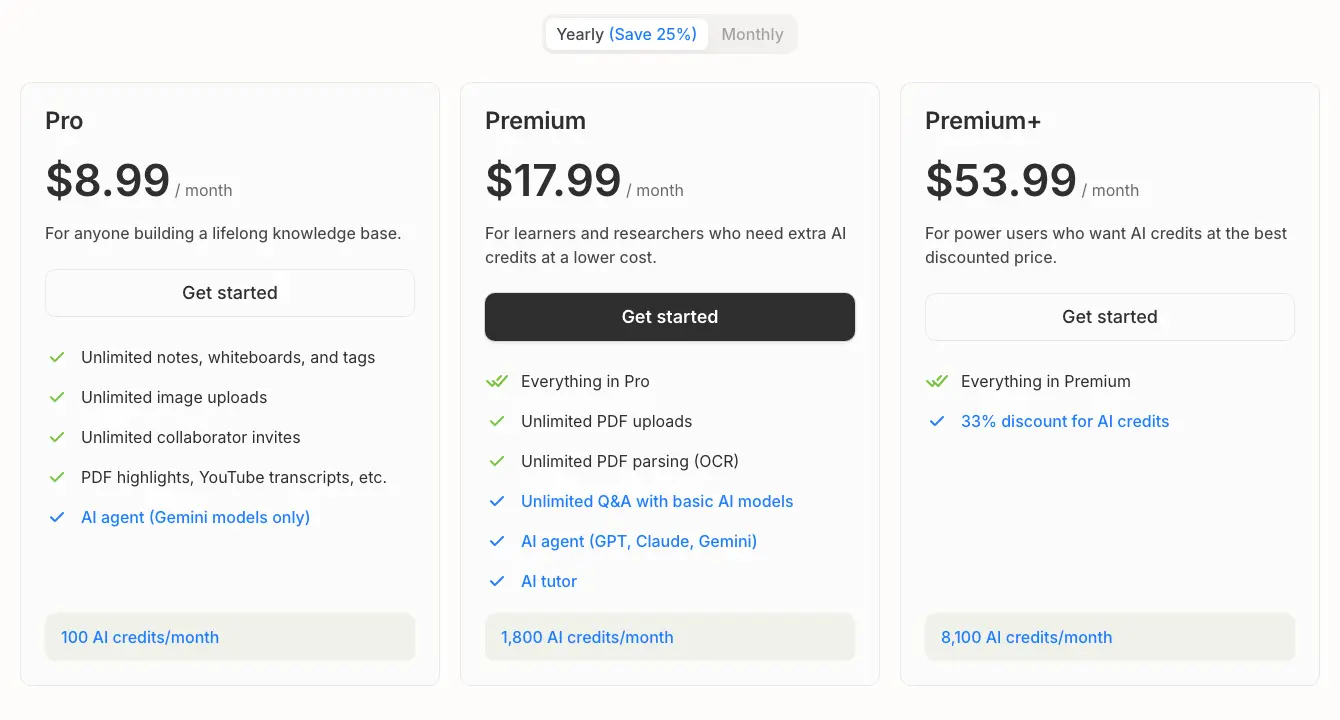
Heptabase 目前是付費軟體,2025 年 12 月起分成三個方案,差別主要在「每月 AI 額度」和「可以串接哪些 AI 模型」:
- Pro(多數人用這個 🌭):月繳 11.99 美金/月,年繳均攤 8.99 美金/月 , 100 點 AI 額度、Gemini 系列
- Premium:月繳 23.99 美金/月,年繳均攤 17.99 美金/月 , 1,800 點 AI 額度,再多 ChatGPT、Claude 等模型
- Premium+:月繳 71.99 美金/月,年繳均攤 53.99 美金/月 , 8,100 點 AI 額度,重度用 AI 才需要
最多人選的 Pro 方案,台幣大概多少?
月繳:11.99 美金(一個月約 390 元台幣)
年繳:整年 107.88 美金(一年約 3,300 元台幣,均攤每月 8.99 美金、省 25%)
單純做筆記、整理知識,Pro 就非常夠用;會大量用它內建 AI(接 ChatGPT、Claude 幫你寫、幫你整理)再考慮 Premium。
有沒有促銷碼、折扣碼?
沒有折扣碼QQ 不過所有帳號都能免費使用 7 天,而且試用期間直接給你 Premium 等級的 AI 額度(高階先開給你玩),PDF 上傳與解析也不限量。若你對這款筆記軟體非常有興趣想試用看看,可以點下面的按鈕試用 Heptabase,這樣也算請小腸喝一杯拿鐵,讓小腸更有動力努力產文、撰文,感謝觀看。
記得在註冊時,要用電腦版註冊(手機到付款頁面會卡住失敗),並且千萬不能離開這個按鈕點進去的網頁歐QQ,不然小腸就喝不到拿鐵惹 ..
哪個方案比較適合我?
先決定「哪一階」:單純做筆記、整理知識 → Pro 就夠;想把 ChatGPT、Claude 這些模型接進來大量用 AI → 再升 Premium / Premium+。選好階之後,再決定月繳還是年繳:
◽ 你若只想試用看看,請選擇 「月費方案」
訂閱 Heptabase 會提供給新用戶 7 天免費的試用期,試用期之後,才會扣款一個月的訂閱費。
◽ 你若決定長期訂閱,請選擇 「年費方案」(小腸推薦🌭)
我會推薦的原因很簡單,一款筆記軟體用 1 個月幾乎是感覺不出來它的威力,我也是 2023/09 入坑就直接買一年試試看,用了三個月就變狂粉 + 合作推廣者,才開始有了你們所知的「知識包小腸」部落格發展出來。

也才有課程的經驗分享,一切都是因為我訂閱了年費方案,改變人生軌跡 😜
如果你喜歡我分享的內容,並想了解更多「知識管理」內容、報名每個月的【各有所腸】素人線上演講,請訂閱我的《腸篇大論》電子報!我會即時和你分享這些知識、並在開始新的 免費教學 時通知你 ↓
🌭 歡迎腸來 🌭

寫完這篇好像達到什麼人生里程碑一樣,也讓我感知到原來寫功能文、出功能書的前輩是多麼厲害與有耐心!15,000 字搭配幾百張圖,真的不是開玩笑的,哈哈哈哈,但也讓我自己知道,OK 我辦得到!長文我可以。
左下に閲覧数のカウントが表示されているのが見えますか?これは最近、台湾のデジタルマーケティング情報サイト「驅動數位行銷」(ドンドン・シューウェイ・シンシャオ)で流量分析プラグイン Independent Analytics が紹介されているのを見て導入したもので、とても気に入っています!ぜひこちらの記事をご覧ください: Independent Analytics

小腸🌭(楊婷雅 / Phoebe Yang)
AI 第二大腦應用師
把知識變資產,讓經驗可複利——
鍛鍊第一大腦、打造第二大腦(Heptabase)、駕馭 AI 第三大腦。
專精卡片盒筆記法、自創記憶術筆記法、AI 自動化、AI 智能體系統。
已陪 2,000+ 位專業人士搭建個人知識庫。
📩「腸篇大論」電子報 · IG @knowledgegut · Threads @knowledgegut

如果對文章內容有任何問題,或者需要我補充說明的部分,歡迎在底下留言讓我知道唷~
文章有某些連結為「聯盟行銷」連接,如果點進去消費的話,小腸能夠從中獲得一點點點點點兒的佣金(不會影響價格)。

by 知識管理 大師姐 小腸🌭


 日本語
日本語 繁體中文
繁體中文 English