
🇹🇼 この記事は台湾の知識管理コンサルタント knowledgegut(シャオチャン)の 中文版記事 を日本語に翻訳したものです。
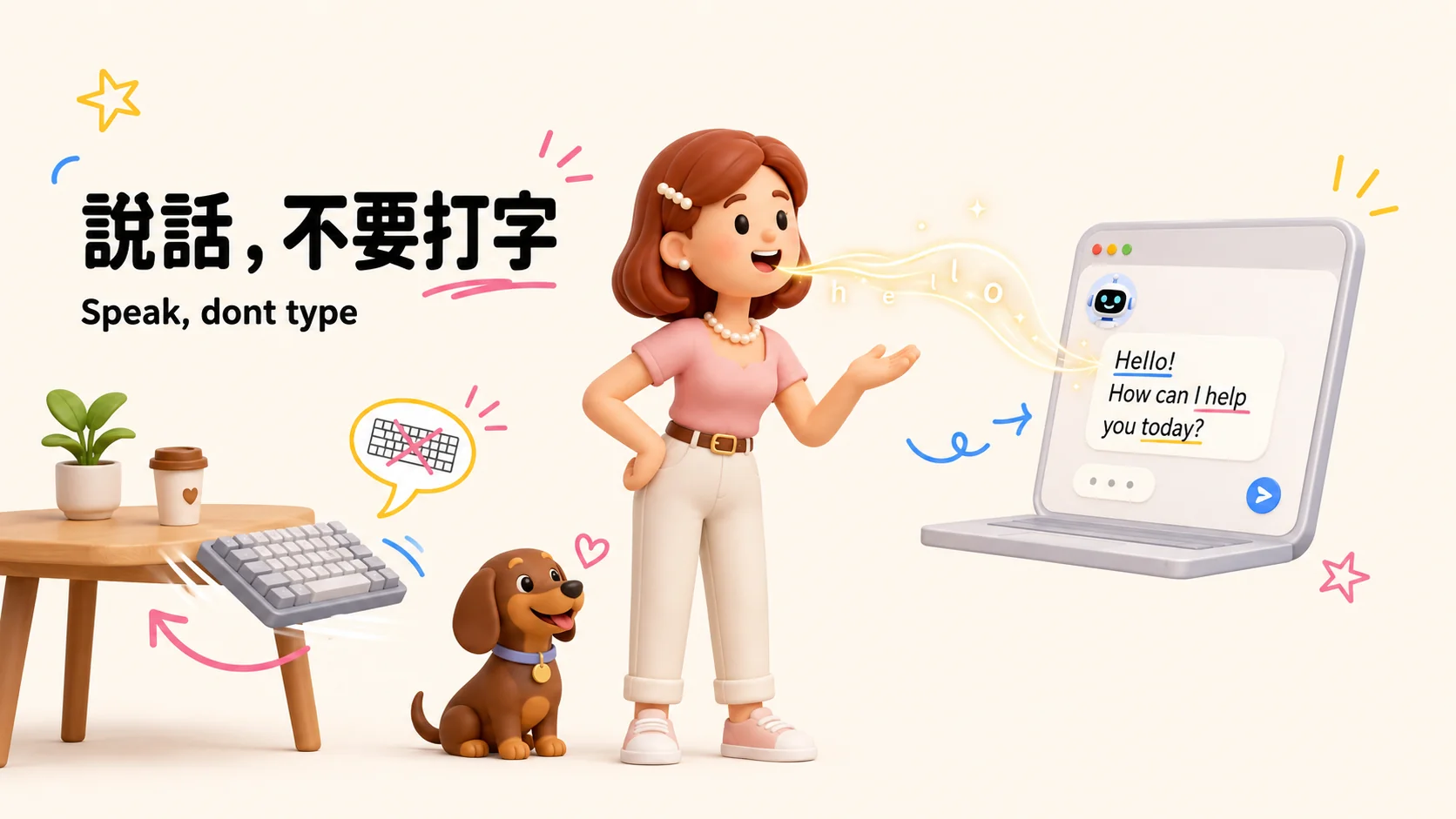
✦ AI音声入力ツール|The voice OS company(アメリカ・カリフォルニア州 Palo Alto) ✦ 無料版は週8,000字まで|Pro は年払いで月額約 $12 USD ✦ 話すだけで使える文章に。フィラーを自動で除去し、全角の句読点も補完 ✦ 個人辞書があなた専用の用語を学習し、使うほど精度アップ ✦ macOS、Windows、iOS、Android に対応 私自身は618,000字を口述し、285時間を節約しました。まずは無料版で試して、足りなくなったらアップグレードすればOKです!
💅 私の爪は、キーボードより忙しい
私はネイリストで、ネイルチップも付けているので、タイピングがずっと苦手でした。だから早くから、「打つ」の代わりに「話す」方法を探していました。
最初は Mac 標準の F5 音声入力を使っていましたが、とてもストレスでした。誤字が多く、句読点も自分で声に出さないといけません。「とうてん」と言わないと「、」が出ないんです。これでは、話しながら思考を保つなんて無理でした。
その後 Typeless に出会って、「音声入力」が初めて本当に成り立ったと感じました。
今、毎日どれくらい音声入力を使っているのか。管理画面を開いてみると、こうなっていました。
| 指標 | 数値 |
|---|---|
| 累計口述文字数 | 618,000字 |
| 平均口述速度 | 154字/分(中国語のタイピングは約30〜40字/分なので、4倍近い速さ) |
| 総口述時間 | 100時間 |
| 節約できた時間 | 285時間 |
| アクティブ日数 | 119日(最長連続103日) |
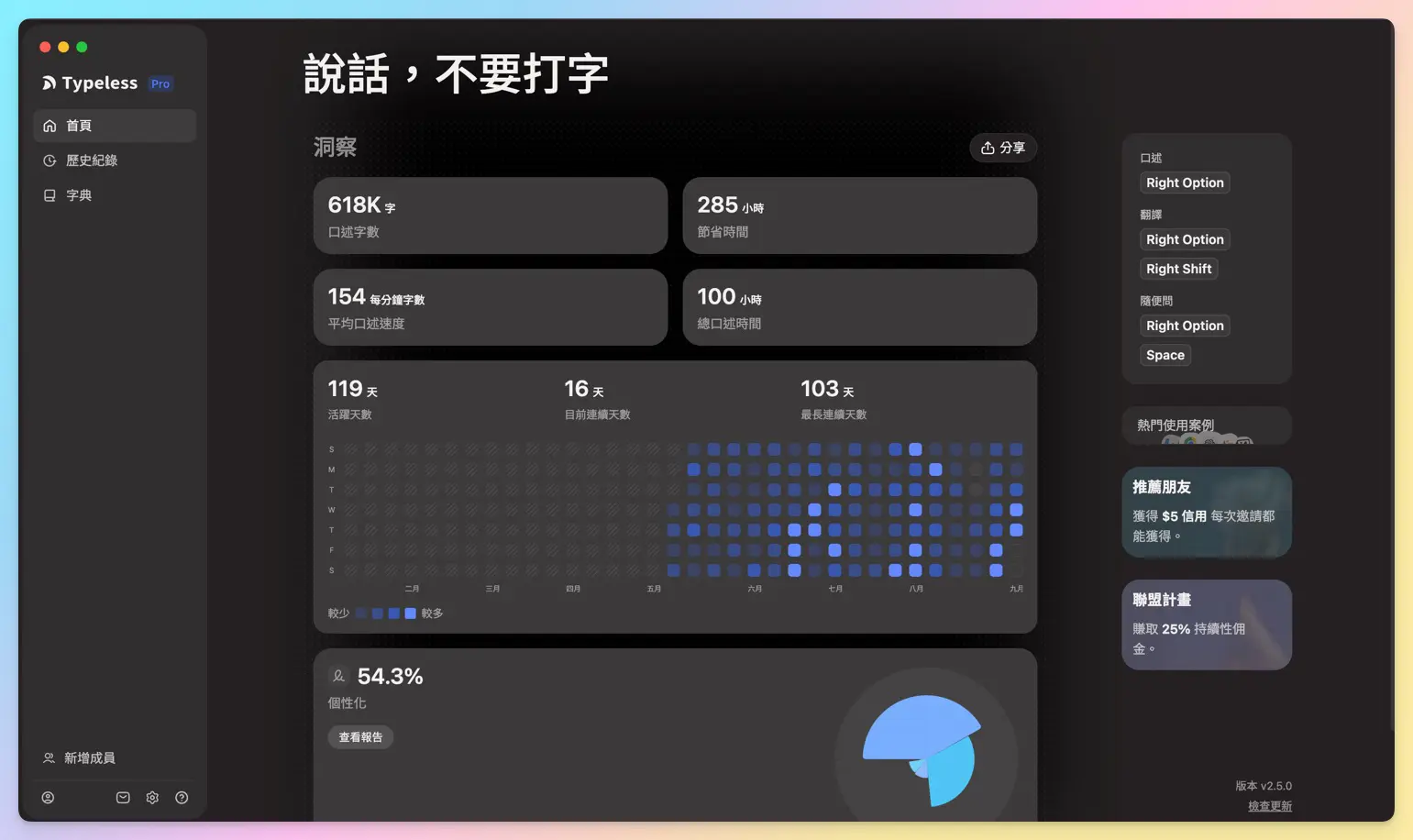
つまり、同じ分量の文章をタイピングで書いていたら約385時間かかるところ、話したので100時間で済み、285時間も浮いた計算です。この時間があれば、伴走コースの受講生をあと3期分見られますし、丸1か月ぐっすり眠ることもできます(笑)。
この記事では、「毎日AIを使って働きながら、ナレッジマネジメントの事業を営む人」が Typeless をどう使っているのか、そして自分のセカンドブレインのシステムにどうつないでいるのかをお話しします。これは、市場にある Typeless の中国語レビューを調べ尽くしても、どこにも見当たらなかった切り口です。

先にお伝えしておくと、この記事は私が毎日実際に使っていて、本当に時間が浮いたから書いています。宣伝のための提灯記事ではありません。記事中のダウンロードリンクはアフィリエイトリンクで、使っていただくと私に少額の紹介料が入りますが、あなたの支払い額は変わりませんし、私が本音で書くことにも影響しません 🙌
🎙️ Typeless とは?一般的な音声入力と何が違うのか
結論から言うと、Typeless は「話し言葉をそのまま使える文章に整えてくれる」AI音声入力ツールで、文字起こしツールではありません。
一般的な音声入力(Mac や iPhone 標準のものも含む)がやることはシンプルです。話したことをそのまま文字にするだけ。「えー」「あの」「つまり」もすべてそのまま出力されますし、句読点も自分で声に出す必要があります。
Typeless はここに AI による意味処理が加わります。フィラーの除去、言い直しや言い間違いの修正、句読点の自動挿入、さらに使っているアプリ(メールを書いているのか、AIと会話しているのか)に応じた口調の自動調整までしてくれます。ホットキーを押して話し、離すだけで、「ちゃんとタイピングして書いた」ような文章が出てきます。
この違いによって、向いている人と向いていない人が分かれます。「どんな人に向いているか」の項で詳しく説明します。
開発チームの背景(信頼性)
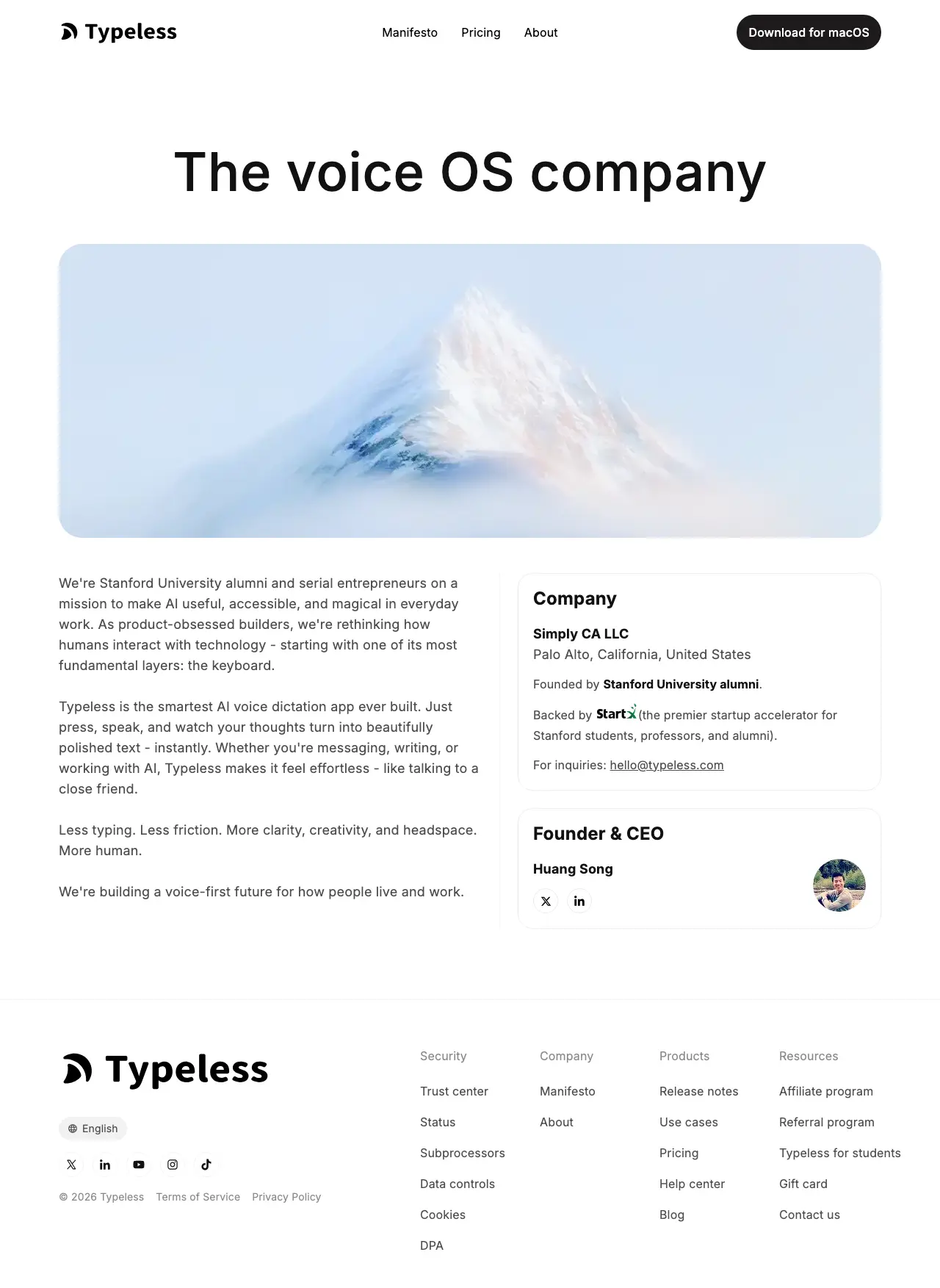
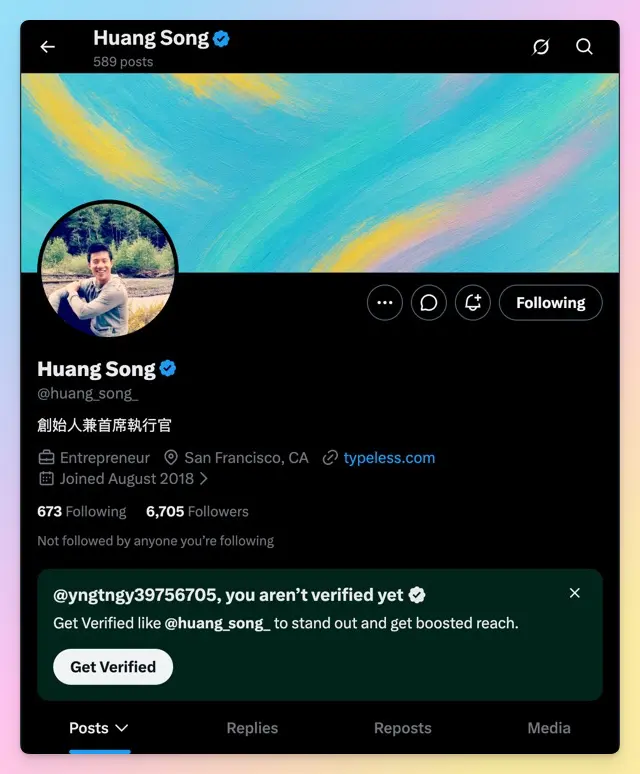
Typeless は「The voice OS company」で、運営会社は Simply CA LLC、本社はアメリカ・カリフォルニア州 Palo Alto にあります。創業者兼CEOは黄頌(ホアン・ソン/Huang Song)氏で、Stanford/StartX アクセラレーターの出身。元 Google/LinkedIn のソフトウェアエンジニア、元 Apple のハードウェアエンジニアという経歴です。X(@huang_song_)では本人が認証バッジ付きで、自ら出演して「頭の中の下書きのコスト」を語った投稿は150万回以上閲覧されています。匿名のチームが適当に出したプロダクトではありません。
⚠️ 創業者の出身背景などから、このプロダクトのセキュリティ面に不安を感じる方もいるかもしれません。この点は、ご自身の状況に合わせて判断してください。
🧩 主要機能を分解:この8つを自動でやってくれる
Typeless の機能一覧を書いた記事は多いものの、名前を並べるだけで、実際の精度まで書いているものはほとんどありません。ここでは私の毎日の使い方をもとに、特に「これは便利」と感じた機能を紹介します。
1. フィラー除去・重複の削除・句読点の自動挿入
いちばん基本の層です。話しているとどうしても「えっと」「あの」「まあ」が入りますが、Typeless は自動で取り除いてくれます。標準の音声入力のように、「くてん」「まる」と自分で言う必要もありません。
2. アプリに合わせて口調を自動調整
Notion で書く文章と、LINE で返信する文章では、口調が違って当然です。Typeless は使っているアプリに応じて出力の口調を調整してくれます。競合の記事では一言で済まされがちな機能ですが、実際に使ってみた感触では、AIとの会話では意図を保った平叙文に、メッセージの返信では口語的で簡潔になる傾向があります。毎回完璧とは言えませんが、方向性は合っています。
3. 個人辞書:一度教えれば、ずっと聞き取ってくれる
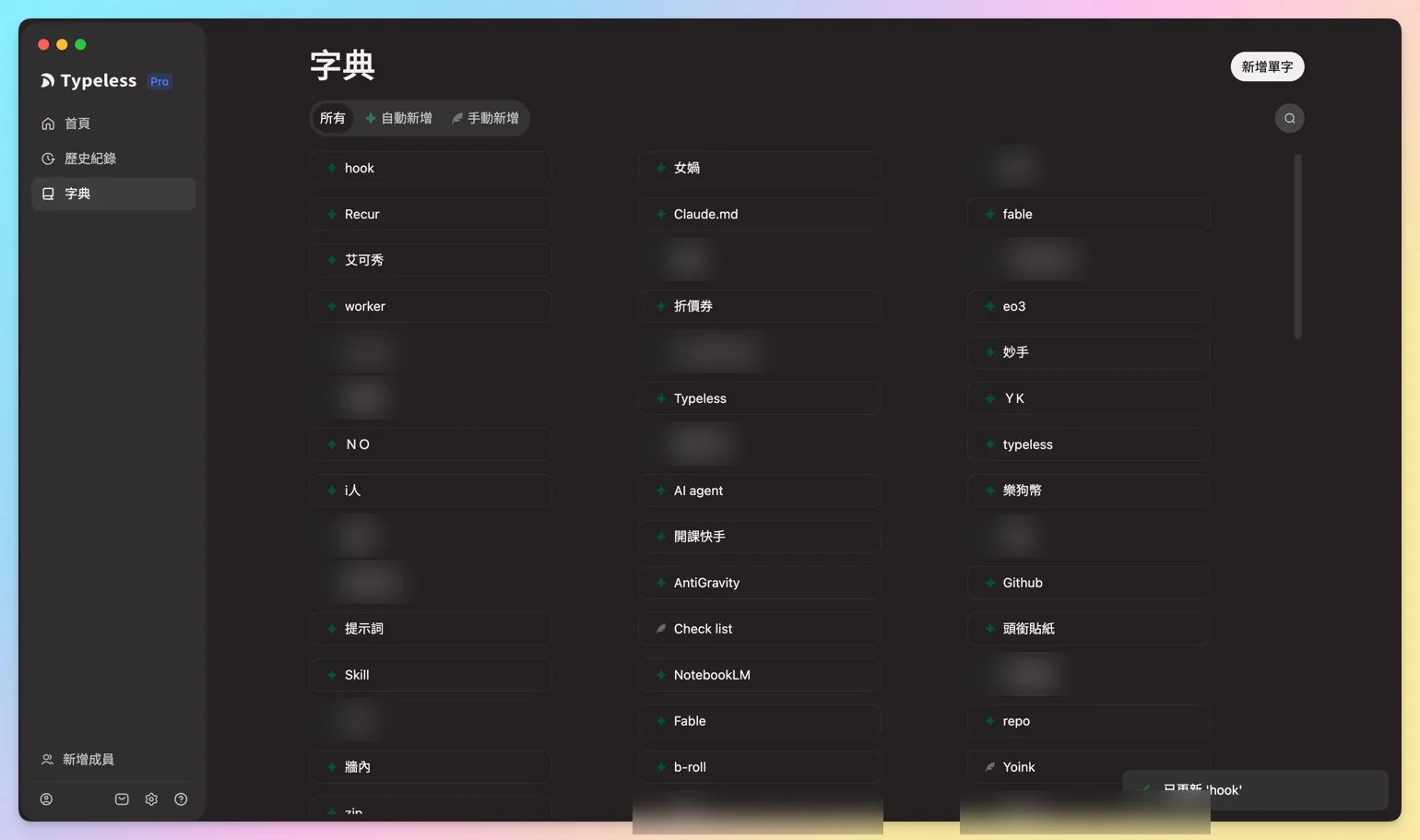
これは私がいちばん価値がある機能だと思っています。一般的な音声入力は、専門用語や人名、ブランド名に当たると、適当に推測するだけです。Typeless では個人辞書を作って、あなただけが使う言葉を覚えさせることができます。
- Heptabase:一般的な音声入力だと、「黑大貝斯」のような中国語の当て字(Heptabase を音で当てた表記)に聞き間違えられがちですが、Typeless は一度教えれば英語のソフト名を正しく出力できます。
- 略語も聞き取れる:私はよく Yoink というアプリを使っていて、「YK」と言うだけで Yoink のことだと理解し、正しい綴りでそのまま出力してくれます。
- 間違えやすい人名:友人の名前に「妍」(女偏)の字が入っているのですが、一般的な音声入力では「延遅」の「延」とよく聞き間違えられます。辞書に教えてからは間違えなくなりました。
- ブランド名・コードネーム:「knowledgegut」「各有所腸」といった私自身のブランド名も、すべて辞書に登録しています。
この考え方は、私が教えている「セカンドブレイン」と同じです。まずシステムにあなたの世界を理解させてはじめて、本当に役立ってくれます。
4. 自己学習する辞書
個人辞書のさらに先にあるのが、自己学習機能です。Typeless の出力に誤字があったら、マウスで範囲選択して正しい文字に直し、送信を押すだけ。Typeless が修正を検知して、自動で辞書に追加してくれます。設定ページまで行って手動で登録する必要はありません。私は Typeless の中国語レビューを19本読みましたが、多くは「手動で辞書を教えられる」と書くだけで、修正の動作から自動で進化することに触れた記事はありませんでした。
5. ワンタッチで文章全体を編集。GPT にコピペしなくてOK
文章をまとめて選択してホットキーを押すと、そのまま別の文体に直したり、もう少し丁寧な表現に整えたりできます。この機能の価値は「統合されていること」です。ChatGPT に文章をコピーして、指示を打ち、答えをまたコピーして戻す、という手間が要らず、すべて同じツールの中で完結します。
6. 半年分の履歴をさかのぼれる
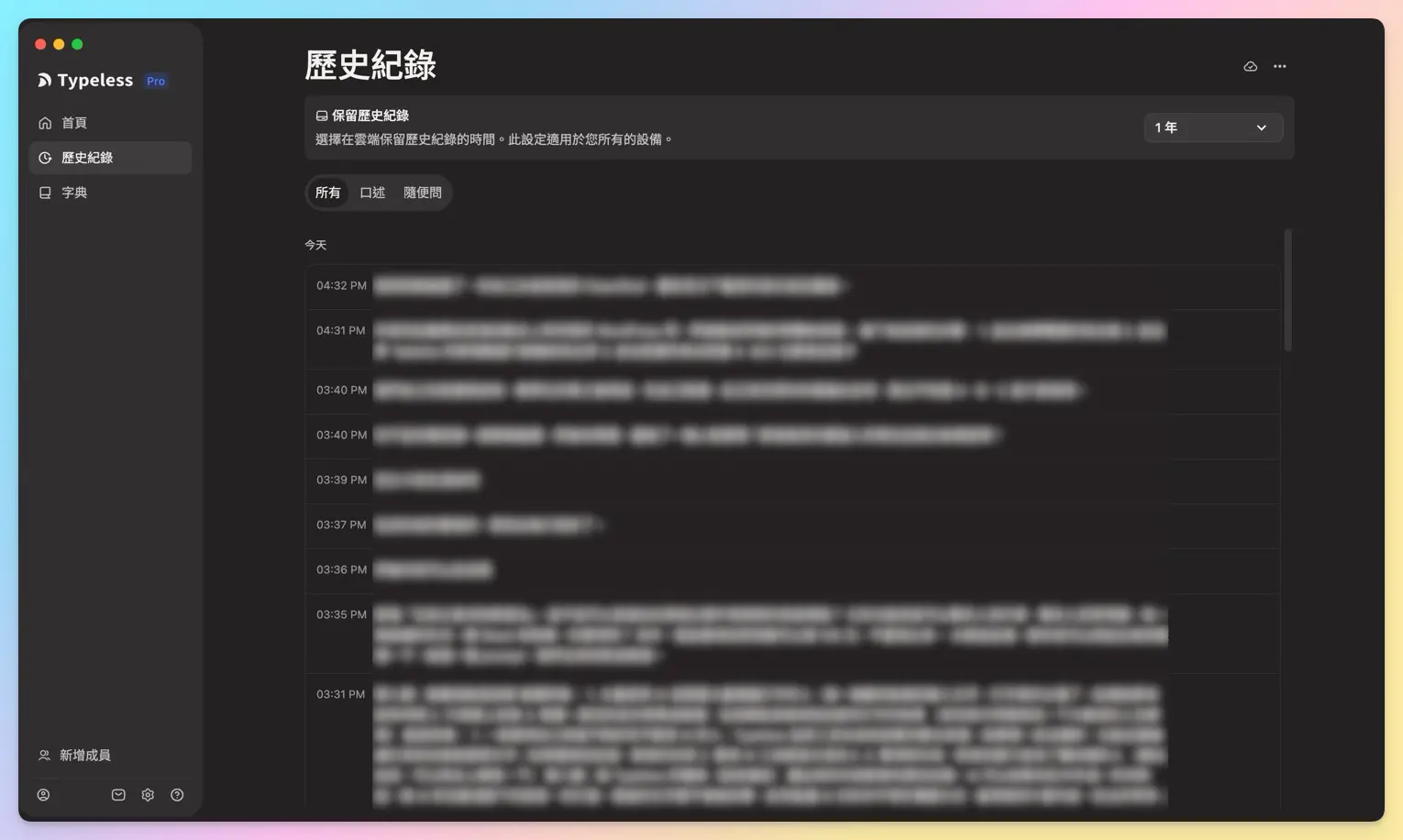
話した内容はすべて記録に残るので、半年前の音声入力の内容にも後から遡れます。話したことが消えてしまう心配がありません。AIと大量にやり取りする使い方では特に重要で、この機能の使い方は、後ろの「セカンドブレイン」の項で詳しく説明します。
7. 100以上の言語と翻訳
多言語の認識に対応していて、そのまま翻訳もお願いできます。たまに英語や簡体字でメッセージに返信したいときに便利です。
8. プライバシー設計
ここは軽く流そうと思っていたのですが、それは誠実ではないと思い直しました。Typeless の音声は、実際にはクラウドに送られて処理されています(これは公式も後に認めています)。「すべてあなたのパソコンの中で動く」わけではありません。公式の説明では、音声をモデルの学習には使わないとのことで、詳細は Typeless 公式のプライバシーポリシー をご覧ください。ただし2026年初めに、リバースエンジニアリングをめぐる騒動に巻き込まれました。これは重要なので別に取り上げます。下の「Typeless のセキュリティ論争」の項へどうぞ。
🇹🇼 繁体字中国語と中英混在の実測:本当に台湾のユーザーに使えるのか?
Typeless の中国語レビューの多くが触れているものの、本格的に掘り下げているのは1本だけ、というテーマです。
私の実測での結論は、Typeless は繁体字中国語と中英混在の認識で、競合より明らかに強いということです。これが台湾市場に食い込めた大きな理由の一つでもあります。一般的な音声入力ツールの最大の悩みは、繁体字の利用者が入力の途中で簡体字が混ざってしまうことや、中英混在(たとえば「幫我開一個 Notion 的 page(Notion でページを1つ作って)」のような、台湾の人が日常的に話す言い方)で認識率が一気に崩れることです。
Typeless はこの部分が比較的きめ細かく、先ほどの個人辞書機能と組み合わせれば、社内でしか通じないブランド名やコードネームまで教え込めます。私自身は繁体字中国語(台湾)と簡体字中国語(中国大陸)の二つの市場向けにコンテンツを運営していて、個人辞書のおかげで、後からの校正の手間がかなり減りました。
正直に言うと、腹が立つところもあります
完璧ではありません。専門用語を先に辞書に教えていないと、Typeless はやはり変な出力をします。そのときは自分の目で確認するしかありません。実際の例を挙げると、英単語の「skill(スキル)」と言ったのに、ときどき「schedule(スケジュール)」と聞き取られることがあります。気づかずにそのまま AI に渡すと、AI への指示がまるごとずれて、スキルの話をしていたはずが、予定の調整を始めてしまいます(笑)。そのため、混同しやすい単語を話すときは、いつもより少しゆっくり、はっきり発音するようにしています。
これは繁体字中国語に限った問題ではなく、発音の似た専門用語を扱うときに、すべての音声認識ツールがぶつかる壁です。違いは、個人辞書でその穴を埋められるかどうかで、その点で Typeless は現時点でいちばんきめ細かく作られています。
⚙️ インストールと設定:4ステップで使い始める(実機のスクリーンショット付き)
Typeless のインストールはとてもシンプルで、つまずきやすいのは「言語設定を間違える」ことだけです。全体の流れを4枚の画像にまとめたので、その通りに進めればスムーズです。
公式サイトからダウンロード(OSは自動判別されます)
Step 1
typeless.com のトップページで、中央か右上のダウンロードボタンを押すと、お使いのパソコンに合ったバージョンが自動で選ばれます。公式サイトが現在掲載している対応プラットフォームは macOS、Windows、iOS、Android の4つです。私は主に macOS 版を使っているので、以下の実測とスクリーンショットはすべて Mac を基準にしています。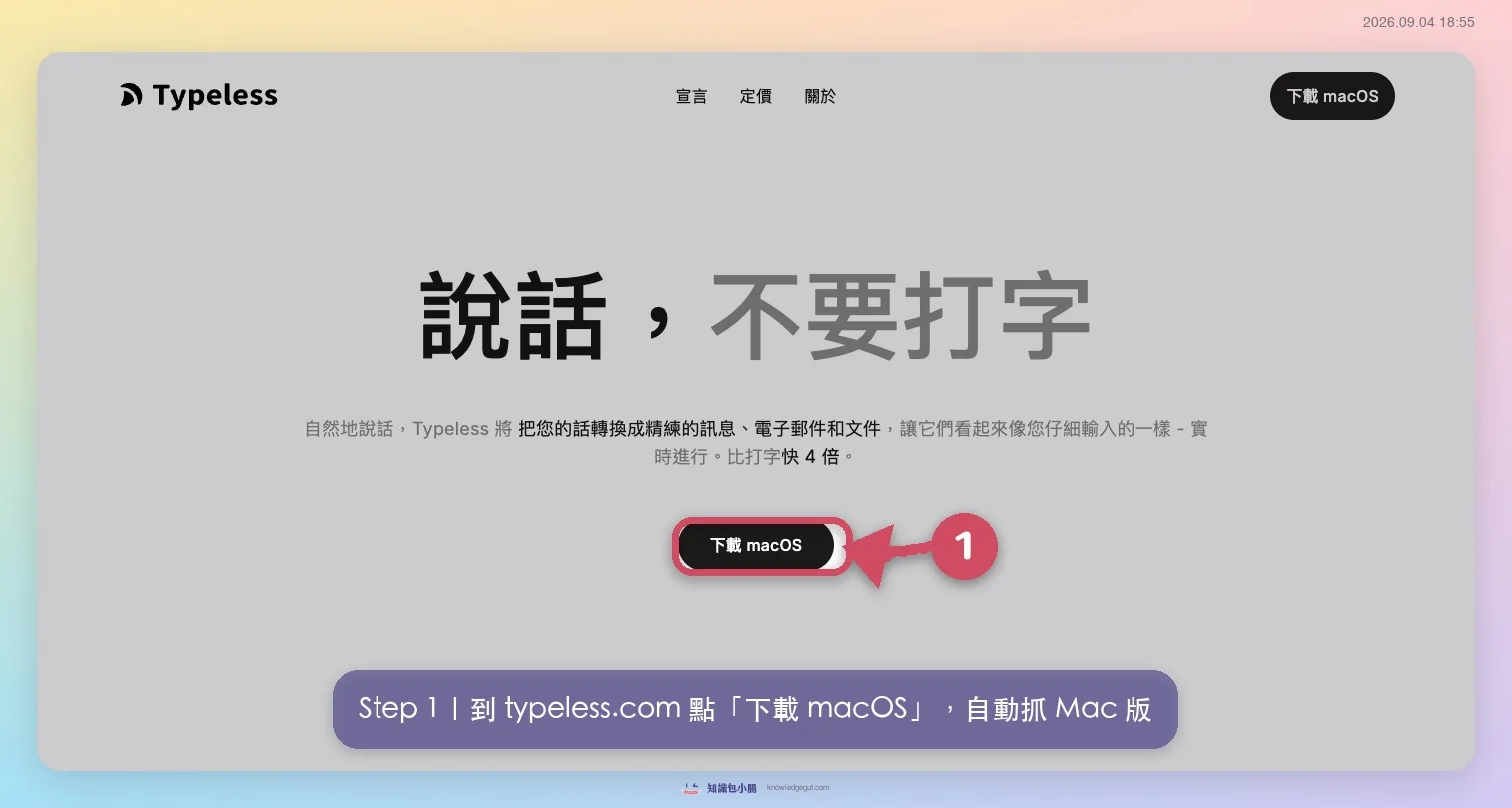
プランを選んでアカウントを作成
Step 2
無料版は週8,000字から始められ、必要な機能はほとんど無料版に入っています(個人辞書、翻訳、100以上の言語すべて対応)。私のように毎日大量にAIと会話する場合は、Pro(年払いで月額約 US$12)にアップグレードしましょう。Free プランの下にある「アカウントを作成」を押せば登録できます。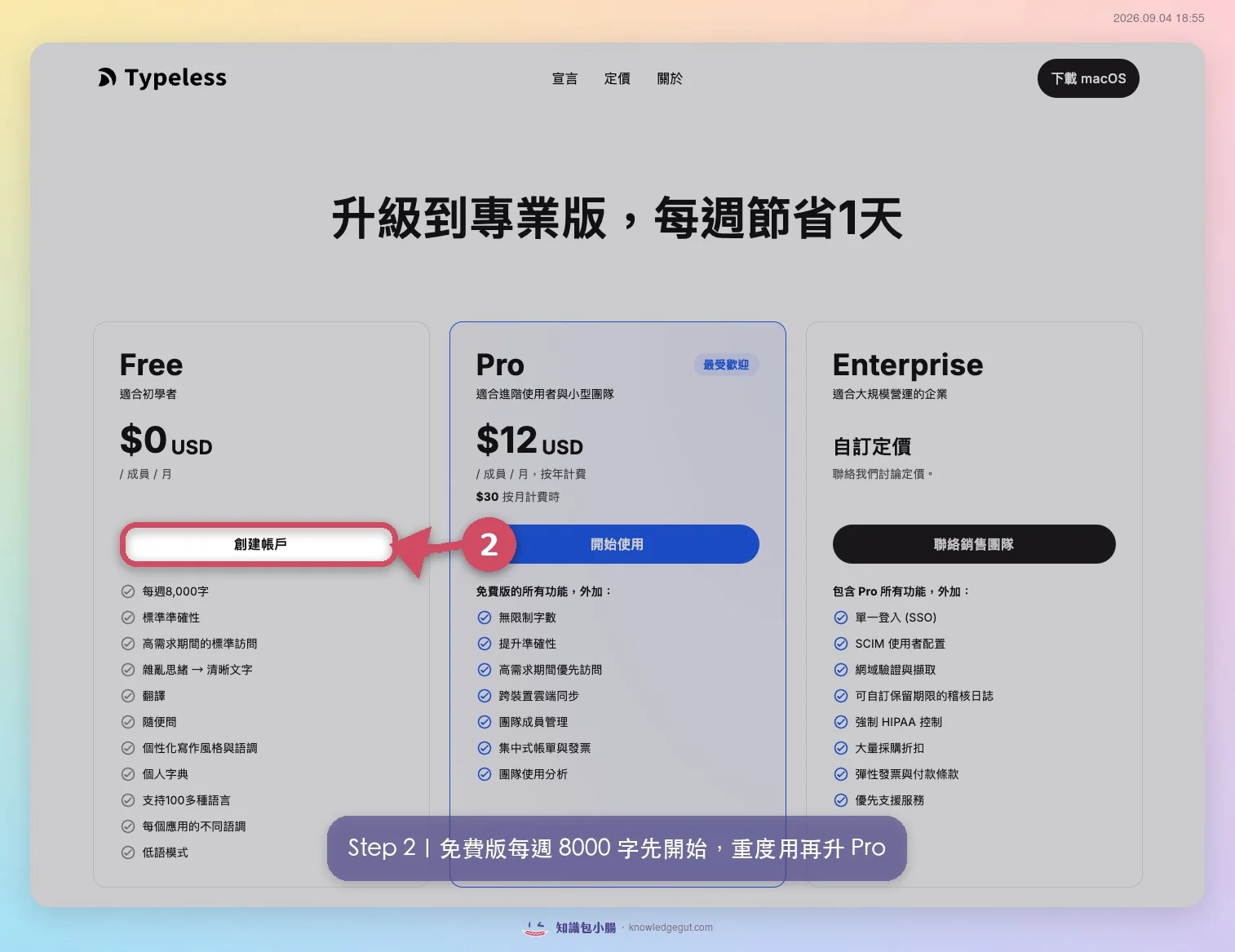
インターフェース言語を「繁體中文(台灣)」に設定(最重要)
Step 3
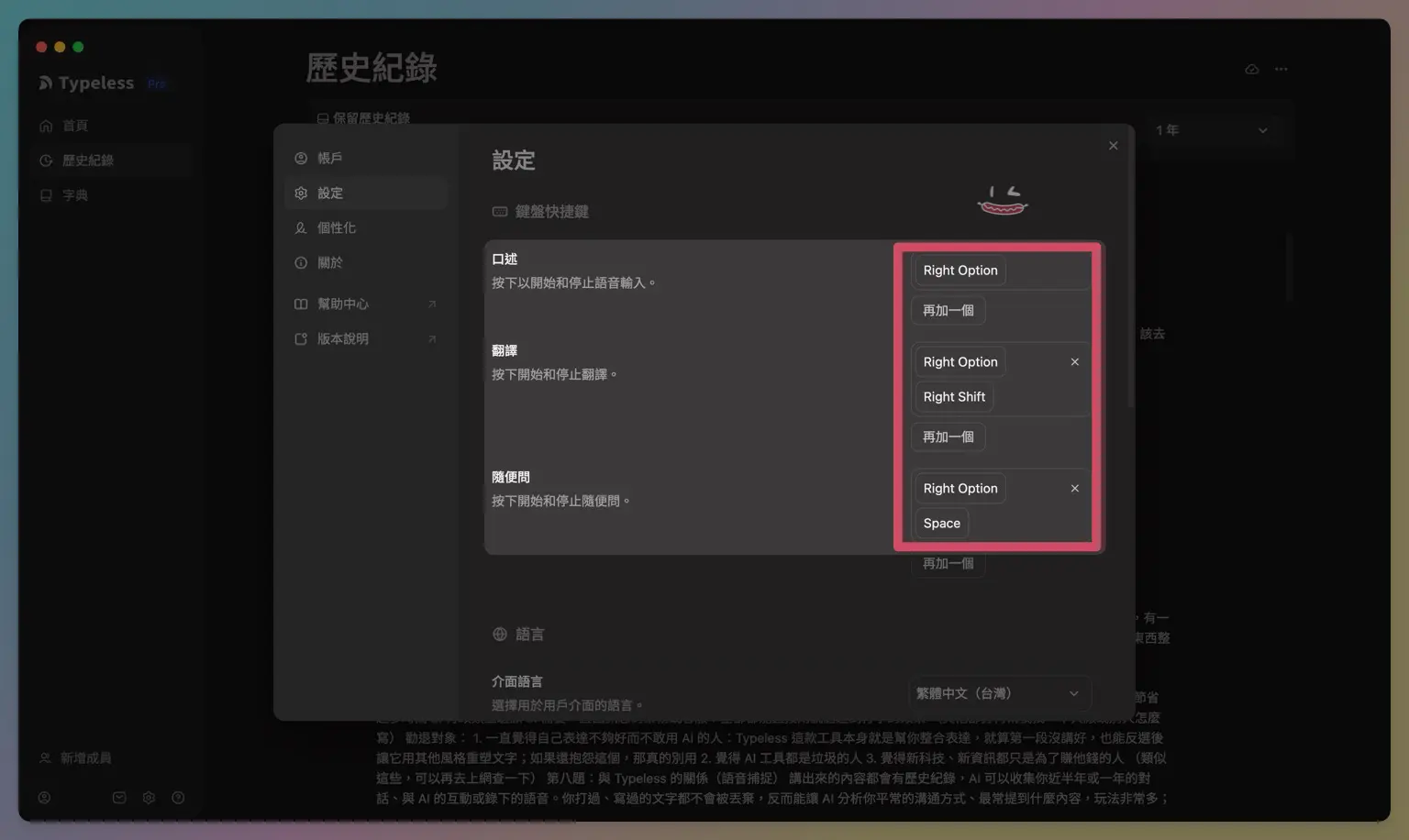
ここがいちばんトラブルのもとです。「設定」ページを開いて、まず口述/翻訳/気軽に質問のホットキーを、押しやすいキーに設定します。そのうえで、いちばん下の「インターフェース言語」を「繁體中文(台灣)」にしてください。ここを間違えると、「中国語に設定したのに簡体字がずっと混ざる」という問題にぶつかりやすくなります。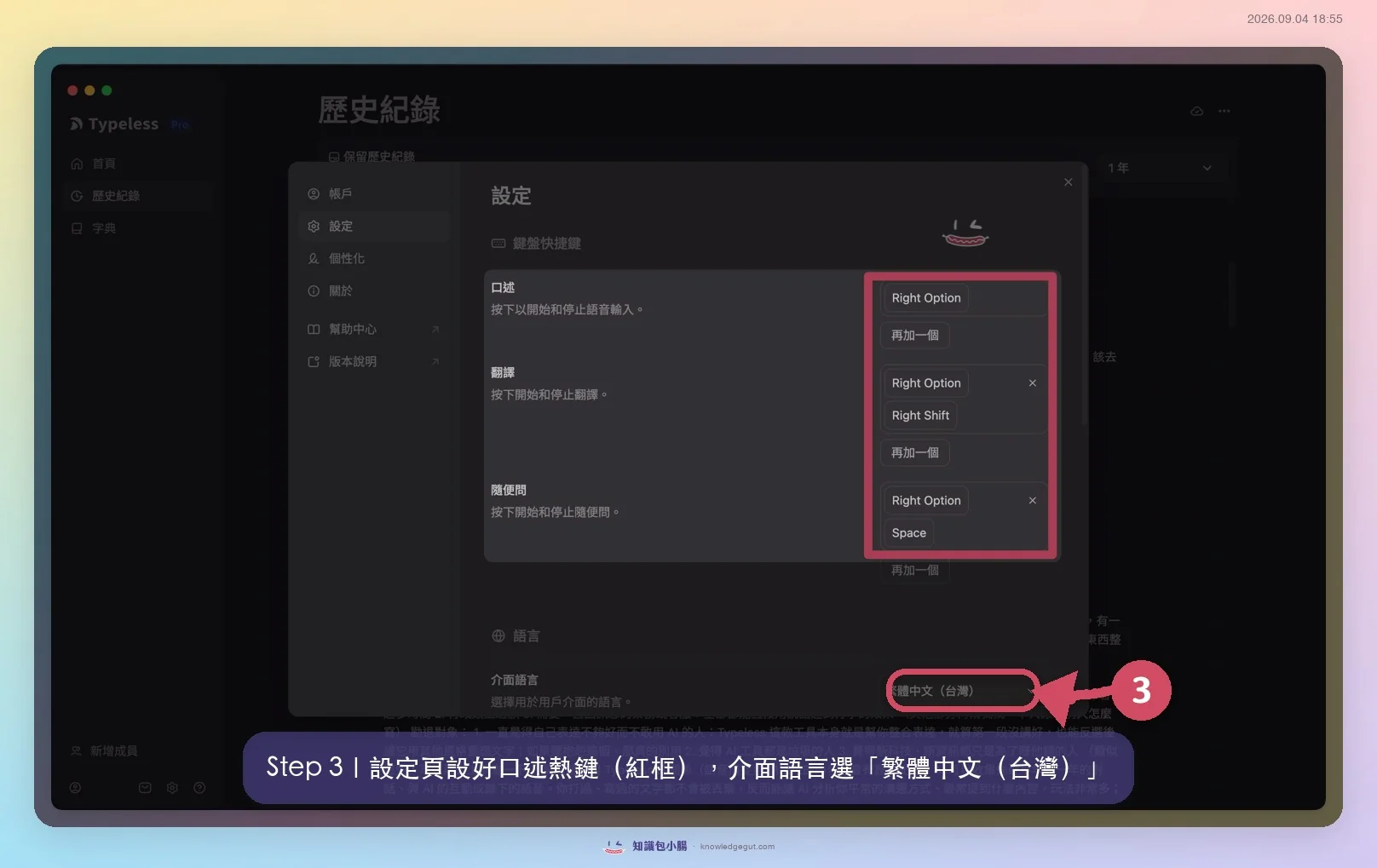
個人辞書を育て始める
Step 4
左側の「辞書」を開き、右上の「単語を追加」から、よく使う専門用語、人名、ブランド名、略語をひととおり教えておきましょう。その後は、修正の動作からも自動で学習してくれる(前の「自己学習する辞書」を参照)ので、使うほど精度が上がります。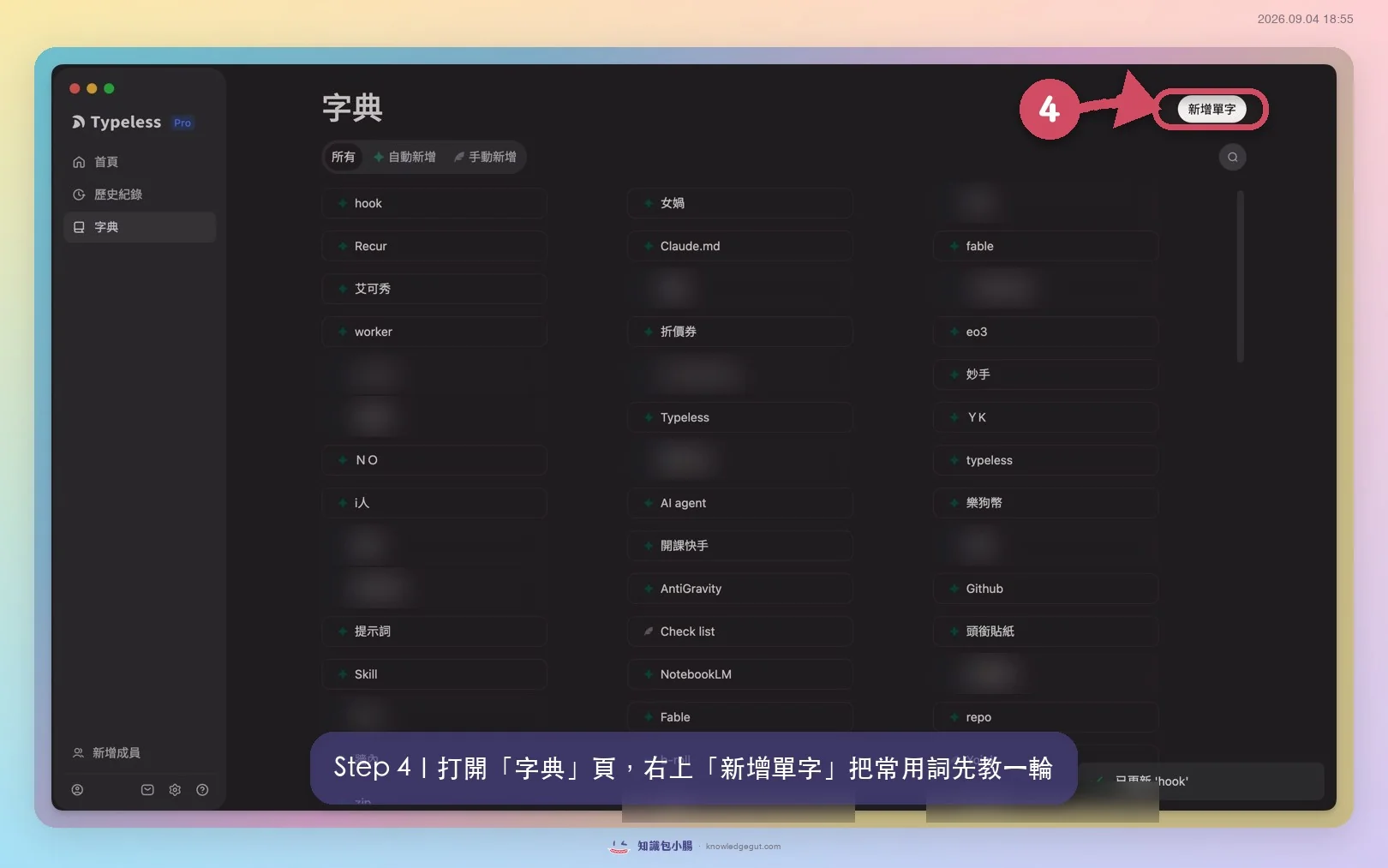
⌨️ 私が毎日実際にどう使っているか
ここは、私が毎日本当にやっていることです。
今の私はいわば「AIの先生」で、仕事中はAIとの会話ウィンドウを同時に15個開いていることもよくあります。どのAIとの会話にも音声入力を使い、AIを自分のスタッフのように扱って、話して直接指示を出しています。タイピングよりずっと速いです。スマホで LINE や WeChat に返信するときも、すべて Typeless の音声入力を使っています。スマホやキーボード標準の音声入力は使いません。標準のものは句読点が全角ではないうえ、フィラーを除いたり、箇条書きに整えたりもしてくれないからです。
タイピングのときは、手が思考の速さに合わせなければなりません。話すときは、思考のほうが私の口を追いかけます。後者のほうが、いつもずっと速いんです。
🧠 音声入力を私のセカンドブレインにつなぐ方法(ネット唯一の切り口)
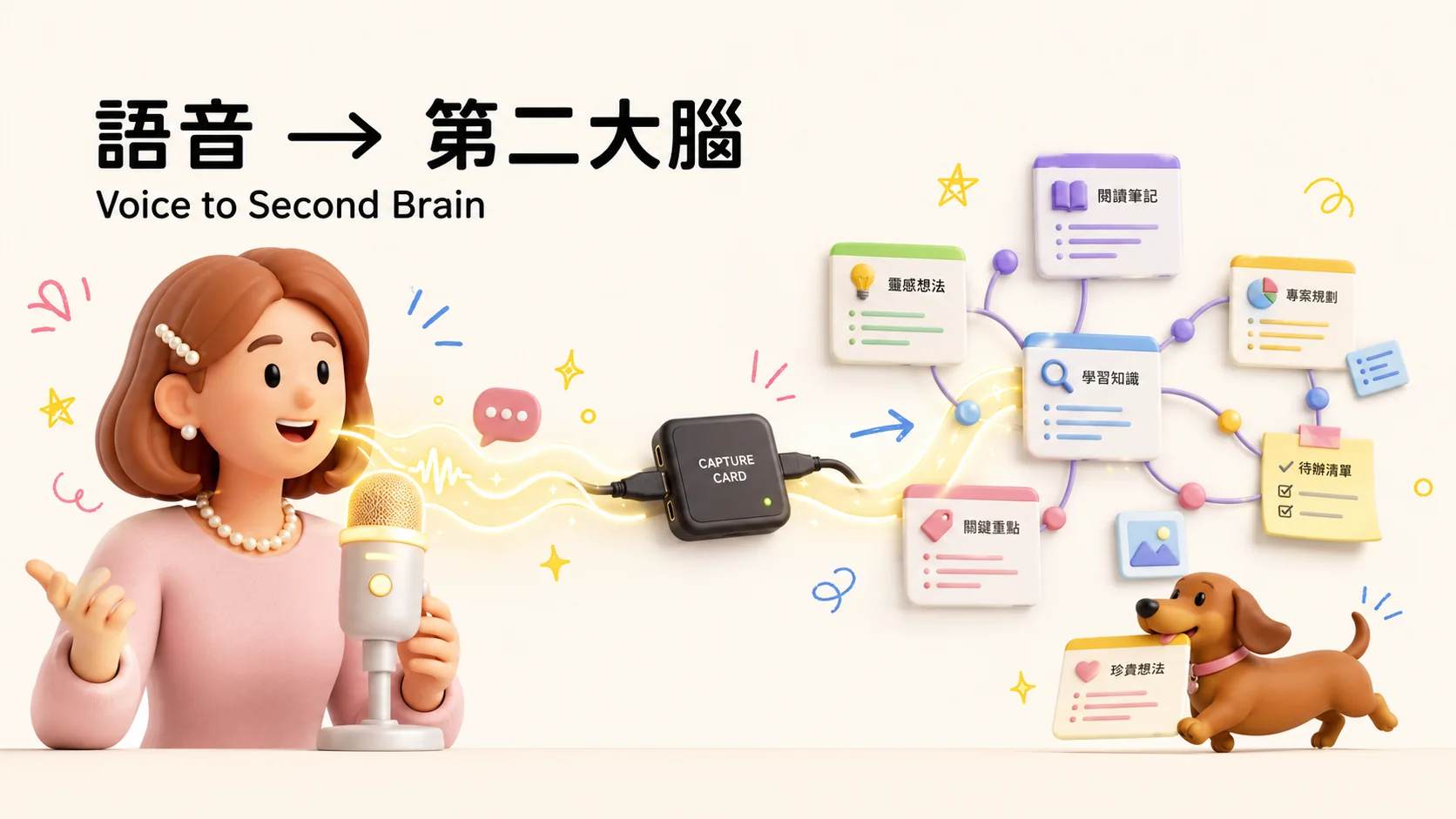
ここは、この記事全体でいちばんお伝えしたい部分です。音声はあくまで入口で、本当に価値があるのは、それがあなたのセカンドブレインに入ったあと、どう呼び戻され、AIにどう再分析されるかです。競合の19本の記事が触れていないのも、まさにここです。
私は、見つけられる限りの Typeless 中国語レビュー19本を読みましたが、この切り口に触れたものは1本もありませんでした。これを書けるのは、完全なナレッジマネジメントのシステムを長く使い込んでいる人だけです。
核心となる気づきは、この一言です。言語は人間が発明した記号で、頭の中の考えは、もともとうまく表現しにくく、文字にするのはさらに難しい。タイピングだと、順番を考えたりレイアウトを整えたりしなければなりません。でも話すときはそうなりません。思いついたことをそのまま話すのが、頭の中の考えを文章にするいちばん速い方法です。だから私は、Typeless は単なる「入力ツール」ではなく、ノート作りにとても向いていると言っているのです。
具体的には、こうつなげています。
- ひらめきの記録:頭にアイデアが浮かんだその場で Typeless を起動して話すだけ。思考を中断して「この文はどう打とうか」と考える必要がありません。
- 履歴をさかのぼれる:話した内容はすべて記録され、半年から1年前までの会話や音声入力の内容をあとから確認できます。つまり、私が打ったことも話したことも、どの一言も捨てられることなく、分析できる素材として残るということです。
- AIに逆方向から分析させ、ナレッジベースに蓄積する:これらの音声記録の中から「ナレッジベースにそのまま蓄積する価値がある内容はどれか」をAIに分析してもらったり、私がよく話すテーマや普段のコミュニケーションの癖を分析してもらったりしています。この使い方は、今のところどのレビュー記事にも書かれていません。
- Heptabase/Obsidian に取り込む:整理した内容は最終的に私のセカンドブレインシステムに入り、あとから検索したりつなげたりできる知識カードになります。話し終えたら消えてしまう音声のままで終わることはありません。
私のワークフローの中で、Typeless はセカンドブレインのシステムにおける、いちばん手前の「キャプチャ」の工程です。何らかの形でナレッジマネジメントのシステムを使っているなら(Notion、Obsidian、Heptabase もすべて含みます)、この工程は適当に話して終わりにせず、しっかり設計する価値があります。私は Heptabase 内蔵のAIで、無料で文字起こしと要約を生成する方法 も書いていて、このやり方とちょうどつながります。
⚖️ メリットとデメリット:正直に並べます
| ✅ メリット | ❌ デメリット |
|---|---|
| 繁体字中国語と中英混在の認識が、一般的な音声入力より明らかに優れている | 専門用語を先に辞書に教えないと、やはり適当に推測する(例:skill→schedule) |
| 個人辞書が自己学習し、修正した文字が自動で辞書に入る | 騒がしい環境では認識率が下がる |
| アプリに合わせて口調を自動調整するので、手動で書き直さなくていい | 整理されすぎて、本来話したかった細部からずれることがたまにある |
| ワンタッチで文章全体を編集でき、GPT にコピペして往復しなくていい | OSによって体験が完全には同じではない。公式サイトの最新の説明を基準にしてください |
| 半年分の履歴をさかのぼれる | 無料の利用枠は、ヘビーユーザー(AIと大量にやり取りする人など)には明らかに足りない |
| 100以上の言語とリアルタイム翻訳 | 「一字一句そのまま」の文字起こしが必要な場面には向かない(次の項を参照) |
🔒 Typeless のセキュリティ論争:有料ユーザーの私はどう見ているか
このツールについて、良い話だけを書くわけにはいきません。2026年2月、日本のエンジニア(X:@medmuspg)が Typeless v1.0.0 を分解してリバースエンジニアリングで分析し、一連の指摘を投稿しました。台湾でも、テック系メディアや投資情報サービス(電腦王阿達、硬是要學、CMoney)が報じました。
何が論争になったのか
彼の指摘はおおよそ次の通りです。当時、公式は「端末内での処理」と説明していたのに、実測では音声が Opus 形式に圧縮され、WebSocket 経由でアメリカ・オハイオ州の AWS サーバーに送られていたこと。アプリは見ているURLを記録し(Gmail や Google Docs の完全なURLまで取得)、開いているアプリのウィンドウも監視していること。CGEventTap でシステムレベルのキーボード入力を監視しており、技術的にはキーロガーとの区別が難しいこと。ローカルの typeless.db には、音声の認識結果やURLの記録が平文で保存されていること。さらに、会社の透明性が足りないと彼が考えたことも重なって、大きな騒ぎになりました。
公式の見解
公式側は、カメラ、Bluetooth、画面録画、スクリーンショット、キーボードの記録といった指摘について「すべて誤り」と反論しました。必要なのはマイクとアクセシビリティ権限だけで、キーボード記録と言われているものは、ショートカットキーをローカルで検知しているだけでアップロードはしない、とのことです。ただし、公式が認めた点が一つあります。音声は実際にクラウドで処理されるということです。これを公式は「プライバシーと機能のトレードオフ」と説明しています。
両方の言い分を見ていただいた通り、私は風向きを作るつもりはありません。アフィリエイトリンクを持っていて、自分も有料ユーザーだからこそ、はっきりお伝えします。
私のおすすめ
- 機密性の高い内容にクラウド音声入力は使わない:パスワード、顧客の個人情報、カルテ、法律文書など。クラウドに上がるツールは、どれも私はおすすめしません。Typeless も同じです。
- プライバシーが気になるならローカル方式に切り替える:macOS 標準の音声入力、Whisper.cpp、MLX Whisper は、どれも自分のパソコン上で動き、データが外に出ない選択肢です。その代わり、意味の整理は Typeless ほどスムーズではありません。
- 使い続けつつリスクも下げたい場合:機密性の高い内容を話す前にオフにするか、ネット接続を切っておきましょう。機密を扱うウィンドウで常時オンにしないようにしてください。
私自身はこの騒動を知り、両方の主張も読んだうえで、そのまま使い続けています。理由はシンプルで、これで処理するのはもともと公開するものばかりだからです。記事の下書き、AIとの対話、SNSの返信など、クラウドに上がるかどうかのリスクはとても低いです。ただ、パスワードや受講生の個人情報、未公開のビジネス機密の口述には使いません。この線引きは自分の中ではっきりさせています。使うかどうか、何に使うかも、ぜひご自身の基準で一度線を引いてみてください。
🆚 Typeless vs Wispr Flow vs VoiceInk:料金と立ち位置の比較
Typeless は Wispr Flow とよく比べられるので、ここで価格と立ち位置を一度に整理します。
| ツール | 無料枠 | Pro プランの料金 | 立ち位置 |
|---|---|---|---|
| Typeless | 8,000字/週 | $12/月(年払い)または $30/月 | 繁体字中国語や中英混在の認識が最も強く、トーンも自然 |
| Wispr Flow | 2,000字/週 | $12-15/月 | クロスプラットフォーム対応のキーボード型。セキュリティや企業導入に強い一方、中国語の異体字(「吃」と「喫」、「的」と「得」など)の認識はやや弱め |
| VoiceInk | オープンソースでセルフホスト可 | 年約 $50 | ローカル処理でプライバシー重視。ただし、全体的な意味の整理は前の2つほどスムーズではない |
私の正直な比較感想:いくつか代替ツールを使ってみて、いちばん大きな違いは、Typeless には話している内容を本当に「理解する」AIの頭脳がある点だと感じました。代替ツールの中には、意味を整理してくれる場面で思考の流れがぎこちなく、私の言いたいことを取り違えてしまうものもありました。Typeless が優れていると感じる3点は、トーン変換(ストレートすぎる言葉を自動で少し丁寧に直してくれる)、ワンクリックでの文章まるごと編集、連携の良さ(コピペのために画面を行き来する必要がありません)です。
ただ、セキュリティ、企業導入、クロスプラットフォーム利用を重視するなら、正直に Wispr Flow をおすすめします。この分野では Typeless より確かに優れています。Typeless を割り引いて語っているのではなく、実際の使用シーンでのトレードオフです。
💰 有料プランにアップグレードすべき?私の実測データで計算してみました
無料版の週8,000字という枠は、毎日AIとたくさん会話する私のような人間だと、だいたい 3日で使い切ってしまいます。これが、1年分をまとめて有料契約すると決めた決め手でした。有料にすると無制限で使えて、半年前の音声入力の履歴にもさかのぼれるので、話した内容が消える心配もありません。
私の実測データで計算してみます:
- 私はこれまでに 618,000字を口述し、100時間かかりました。
- 同じ文字数をタイピングすると、約 385時間かかります(中国語の平均、毎分30〜40字で計算)。
- つまり 285時間の節約になります。
アフィリエイトやコンテンツクリエイターの考え方で換算すると、この285時間はそのまま収益に変えられます。記事をもう数本書く、受講生をもう数人サポートする、伴走コースをもう1講座受け持つ、といった具合です。単に「時間の節約」と言うより、ナレッジワーカーが実際に下す判断に近い捉え方だと思います。
迷っているなら、まず無料版を1週間試してみてください。私と同じように3日で8,000字を使い切るなら、もう迷う必要はありません XD
🎯 どんな人に向いている?やめた方がいいのは?
おすすめしたい人
- AIを多用し、パソコンでの文字入力が多い人:ホットキーを1つ押すだけですばやく文字入力できるので、節約できる時間は相当なものです。
- 事務系の会社員:日々の業務で大量の文書処理が必要な方。
- メッセージに返信し続ける営業やカスタマーサポート:話すだけでタイピングと同じ効果が得られ、返信スピードが大幅に上がります。
- コンテンツクリエイター、コンサルタント、リモートワーカー:伝えたいことは分かっているけれど、ゆっくり打つのが面倒、という場面に最適です。
- その場で取材の記録を取りたい人:音声がそのまま整った文章になるので、後処理の時間を大幅に省けます。
やめておいた方がいい人
- 自分の表現力に自信がなく、AIを使うのをためらう人:Typeless は表現を整えるためのツールなので、最初の一言がうまく話せなくても、文章を選択して別のスタイルで整え直してもらえます。それすらまだ迷うようなら、このツールは合わないかもしれません。
- AIツールはどれもダメだと思っている人、新しいテクノロジーは結局お金を取るためだけのものだと思っている人:そのような考え方では、どのツールに替えてもうまく使いこなせません。Typeless だけの問題ではないのです。
- 逐語の記録、議事録、法律や医療の記録が必要な人:Typeless は自動で整理し、言いよどみを取り除き、文を組み立て直すため、出力されるのは逐語の文字起こしではありません。「一字一句もらさず」記録したい場合には向かないので、別のツールを探してください。この点は、多くのレビューではっきり書かれていません。
❓ Typeless よくある質問 FAQ
Q1:Typeless は Windows や Android に対応していますか? 対応しています。公式サイトに載っているプラットフォームは macOS、Windows、iOS、Android の4種類で、どれでも使えます。私は主に macOS 版を使っていて、この記事の実測とスクリーンショットも Mac を基準にしています。その他のOSの細かい機能については、公式サイトの最新情報をご確認ください。
Q2:無料版で足りますか? 無料版は週8,000字で、ライトに使う方に向いています。私のように毎日AIとたくさん会話する場合は、だいたい3日で使い切ってしまうので、Pro へのアップグレードが必要になります。
Q3:Typeless と Wispr Flow なら、台湾のユーザーにはどちらが向いていますか? 繁体字中国語や中英混在の認識精度を重視するなら、現時点では Typeless のほうがきめ細かく対応しています。セキュリティ、企業導入、クロスプラットフォームを重視するなら、Wispr Flow のほうが適した選択です。
Q4:WordPress やブログのエディタに直接音声入力できますか? できます。Typeless はシステムレベルの音声入力ツールなので、理論上は文字入力できるあらゆる欄に対応しており、ブラウザ内のテキストエディタも含まれます。
Q5:個人辞書の設定には時間がかかりますか? 基本設定はすぐ終わりますが、辞書は育てていくものです。さらに、あなたの修正を自動で検知して学習してくれるので、使うほど精度が上がります。最初から完璧に設定する必要はありません。
Q6:Typeless は内容を整理しすぎて、元の意味が変わってしまうことはありませんか? たまにあります。これが、私が「逐語の記録が必要な場面では使わないほうがいい」とおすすめする理由でもあります。Typeless は話した内容を整理するための設計で、元の言葉をそのまま残すためのものではありません。
🌭 おわりに:セカンドブレインのワークフローはこう変わりました
Typeless は、私のセカンドブレインシステム全体のいちばん手前にある入口です。頭の中に考えが浮かんだ瞬間に、そのままシステムで処理でき、AIで分析でき、最終的には知識カードとして蓄積できる文字になります。途中に、思考のスピードを落とす「タイピング」という工程はありません。
ご自身でもナレッジマネジメントのシステムを育てているなら、この記事の中の「音声入力をセカンドブレインにつなぐ」の部分が、記事全体でいちばんじっくり読む価値があると思っています。
試してみたい方は、私のリンクからダウンロードできます。無料版は週8,000字ですので、まずは気軽に触ってみてください。
✦ セカンドブレイン|Heptabase Heptabase 45の実用テクニック完全ガイド Heptabase の10の実用シーン Heptabase 内蔵AIで文字起こしと要約を無料生成する方法
🧠 音声入力を、本当にあなたのセカンドブレインにつなげたいですか?
ツールが優れていても、あなたのシステムがそれを受け止められるとは限りません。私が毎週、実際に試したツールと、それをセカンドブレインに組み込む流れを、ニュースレター《腸篇大論》に書いています。
✦ 毎週1通:ツール実測 × ナレッジマネジメント実践フロー ✦ 毎月開催【各有所腸(かくゆうしょちょう)】一般参加のオンライン講演、購読者は優先申込 ✦ 新しい無料の学習コンテンツが公開されたら、いち早くお知らせ
ひとりで少しずつ手探りするより、誰かと一緒にセカンドブレインをまるごと作り上げたい方(これこそ私が取り組んでいることです)は、ぜひナレッジマネジメントの伴走コースをご覧ください。
🌭 歡迎腸來 🌭

如果這篇對你有幫助,歡迎把它存進你自己的第二大腦。我會繼續把「工具 × 知識管理」的真實實測寫給你,下一篇見。

Xiaochang🌭 (Yang Ting-ya / Phoebe Yang)
AI Second Brain Application Specialist
Turn knowledge into assets and let experience compound—
Train your First Brain, build your Second Brain (Heptabase), and master your AI Third Brain.
Specializing in Zettelkasten Notes, self-created memory-technique Notes, AI Automation, and AI Agent Systems.
Has coached 2,000+ professionals in building personal knowledge bases.
📩 Gut Talk Newsletter · IG @knowledgegut · Threads @knowledgegut

If you have any questions about the article content, or if there are any parts you'd like me to elaborate on, feel free to leave a comment below and let me know~
Some links in the article are "Affiliate Marketing" links. If you click through and make a purchase, Xiaochang receives a tiny little bit of commission (it won't affect the price).

by Knowledge Management Mentor Xiaochang🌭



 日本語
日本語 繁體中文
繁體中文 English