
✍️ 本文更新時間:2026 年 10 月 18 日
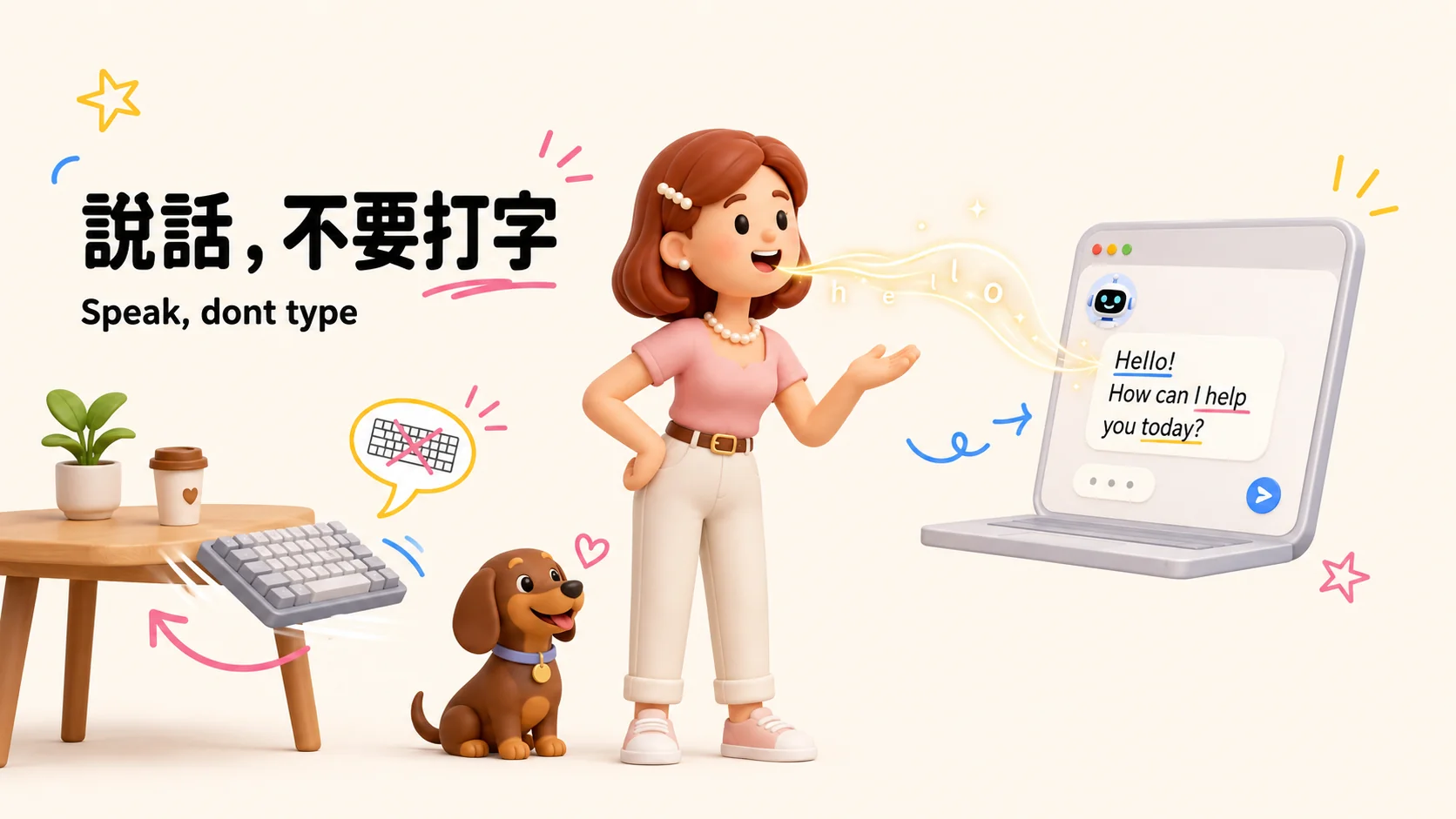
✦ AI 語音輸入工具|The voice OS company(美國加州 Palo Alto) ✦ 免費版每週 8,000 字|Pro 年付約 $12 美元/月 ✦ 講完直接出可用文字,自動去贅詞、補全形標點 ✦ 繁體中文與中英夾雜不跳簡體 ✦ 個人字典會學你的專有名詞,越用越準 ✦ 支援 macOS、Windows、iOS、Android 我自己口述了 618,000 字、省下 285 小時。先用免費版玩玩看,不夠用再升級就好!
💅 我的指甲比我的鍵盤忙
我做美甲、貼甲片,打字對我來說一直不太舒服。所以我很早就在找「用講的」代替「用打的」的方法。
一開始用 Mac 內建的 F5 語音輸入,用得很痛苦,常常出現錯字,標點符號還得自己講出來,我要唸「逗號」兩個字才會跳出一個「,」。這種輸入方式,根本沒辦法讓我一邊講話一邊維持思路。
後來我發現 Typeless,才第一次覺得「語音輸入」這件事真的成立了。
現在我每天用語音輸入的量有多大?打開後台一看:
| 指標 | 數字 |
|---|---|
| 累積口述字數 | 618,000 字 |
| 平均口述速度 | 154 字/分(中文打字約 30-40 字/分,快將近 4 倍) |
| 總口述時間 | 100 小時 |
| 節省時間 | 285 小時 |
| 活躍天數 | 119 天(最長連續 103 天) |
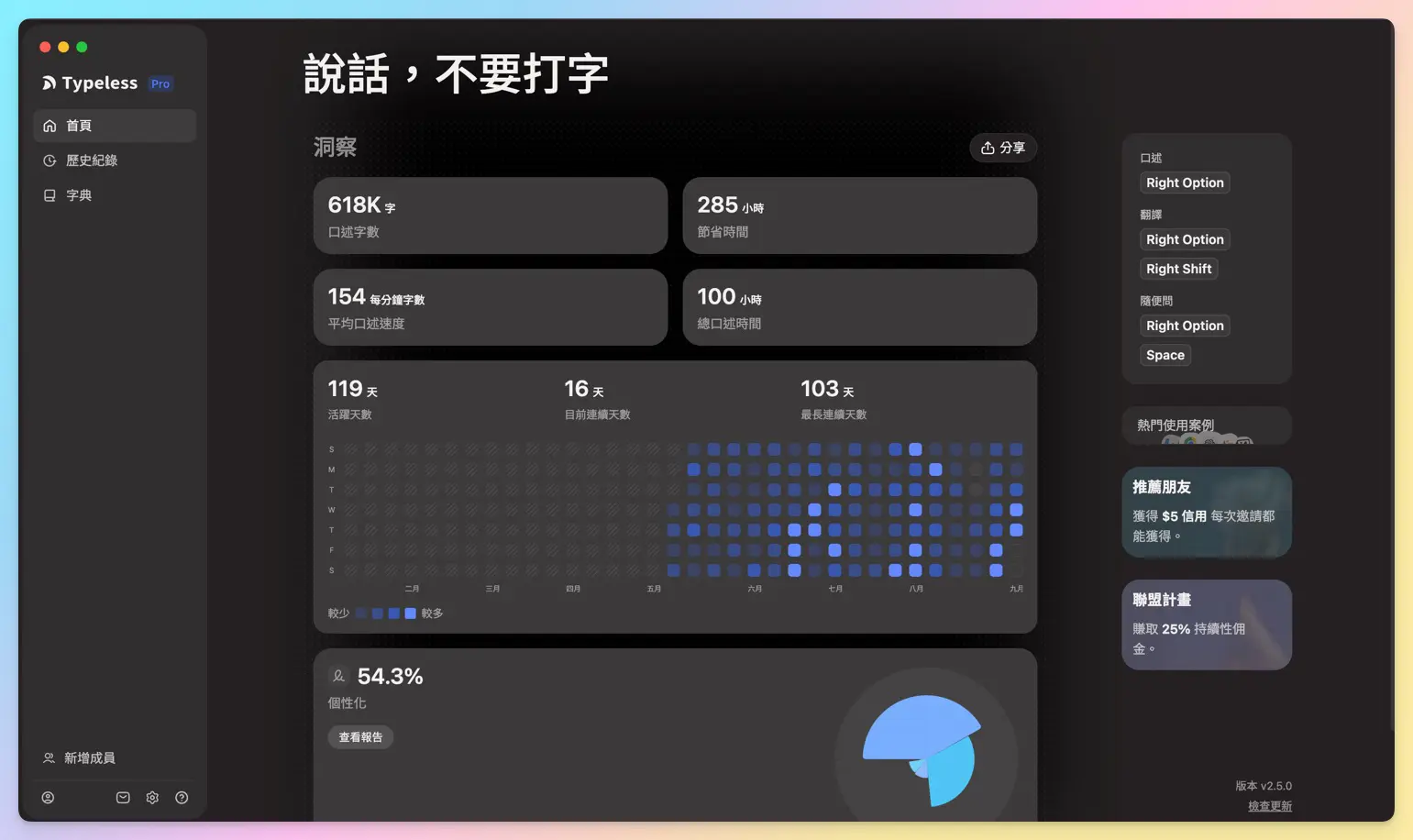
換句話說:同樣的內容量,如果我用打字打完,大概要花 385 小時;我用講的,只花了 100 小時,省下的 285 小時,可以拿去多帶 3 期陪跑課的學員,或多睡一整個月 XD。
這篇文章我會直接把「一個每天靠 AI 工作、同時經營知識管理事業的人」怎麼用 Typeless,包括我怎麼把它接進我自己的第二大腦系統。這是我翻遍市面上所有 Typeless 中文評測都沒看到的角度。

先講在前面:這篇是我自己每天在用、真的有省到時間才寫的,不是工商硬吹。文章裡的下載連結是我的聯盟連結,你用它我會有一點點分潤、但不影響你的價格,也不影響我講真話 🙌
🎙️ Typeless 是什麼?跟一般語音輸入差在哪
先講結論:Typeless 是一款「幫你把口語整理成可以直接用的文字」的 AI 聽寫工具,不是逐字稿工具。
一般語音輸入(包括 Mac、iPhone 內建的)做的事情很單純:你講什麼,它就轉寫什麼,包括你的「呃」「那個」「我是說」全部原封不動打出來,還要你自己講標點符號。
Typeless 多了一層 AI 語意處理:去除贅詞、修掉你講話時的重複和口誤、自動加標點斷句、還能依照你正在用的 App(是在寫信、還是在跟 AI 對話)自動調整語氣。你按下熱鍵開口講,放開熱鍵,出來的已經是一段讀起來像「你認真打過字」的文字。
這個差異決定了誰適合用、誰不該用,我在「適合誰」那段會細講。
開發團隊背景(可信度)
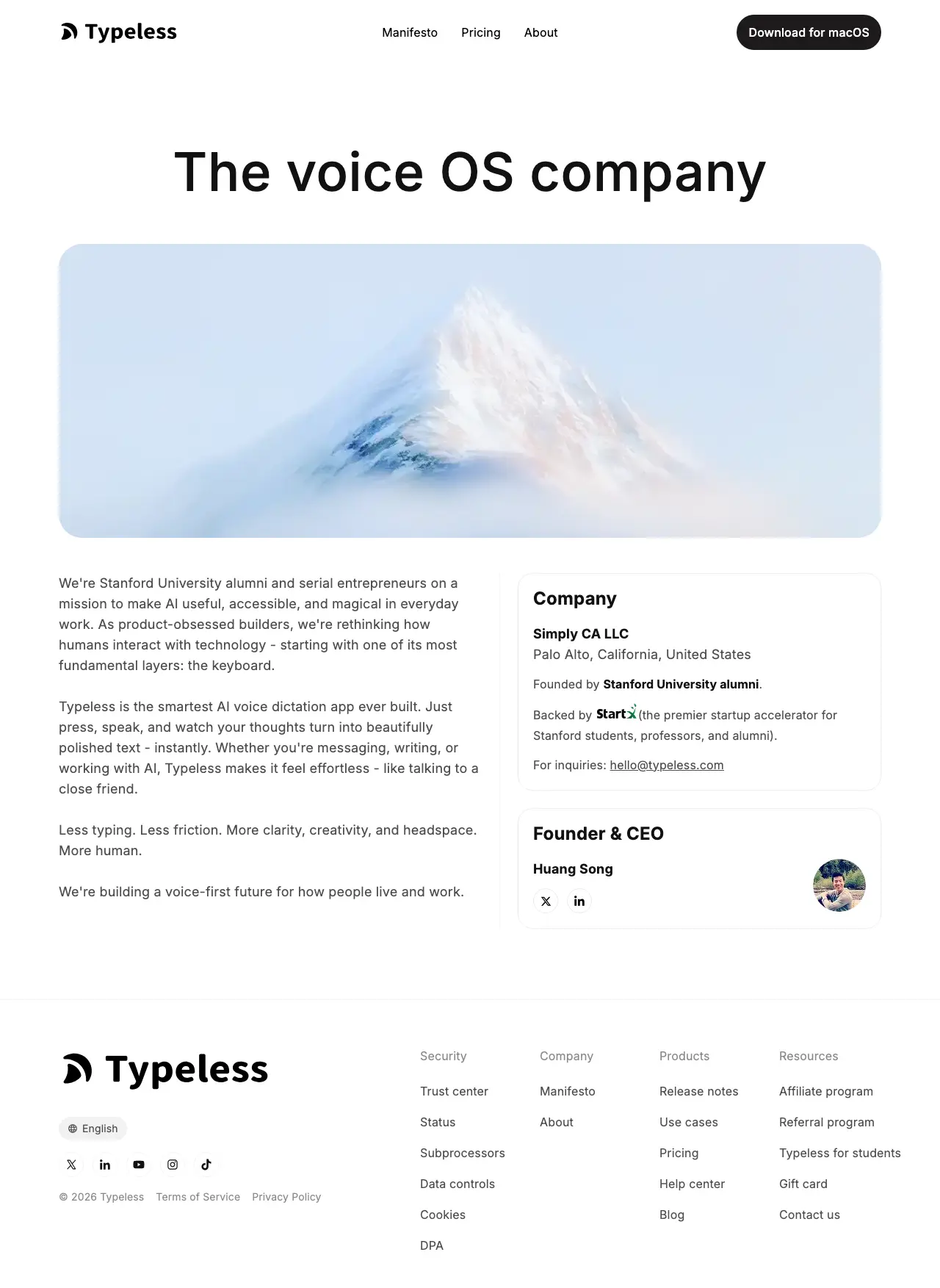
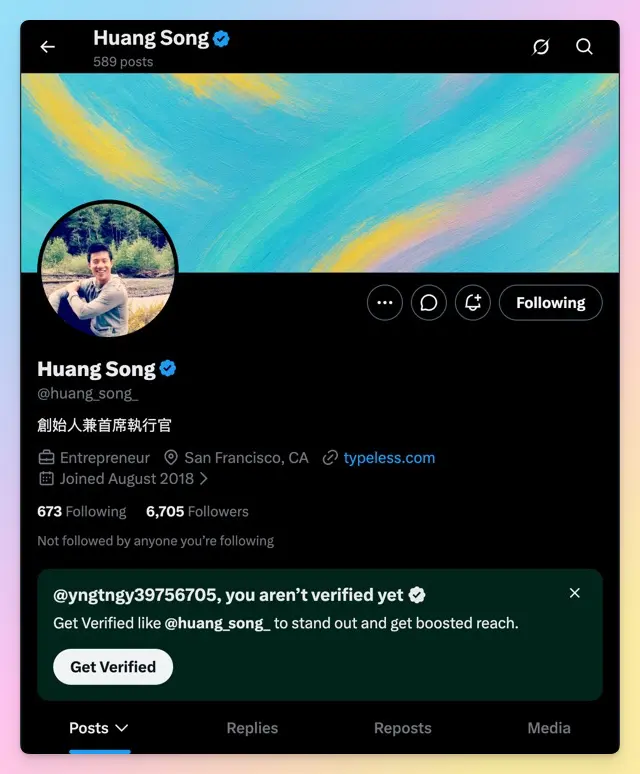
Typeless 是「The voice OS company」,公司 Simply CA LLC,總部在美國加州 Palo Alto。創辦人兼 CEO 黃頌(Huang Song),Stanford/StartX 加速器背景,經歷是前 Google/LinkedIn 軟體工程師、前 Apple 硬體工程師。他在 X(@huang_song_)本人有藍勾認證,其中一則親自出鏡講「心理草稿的成本」的貼文有超過 150 萬次瀏覽,這不是一個匿名團隊隨便丟出來的產品。
⚠️ 因為創辦人是中國大陸人的身份,所以台灣很多用戶可能對於這款產品有一些資安的疑慮,那這一點真的要依照自己的狀況去評估。
🧩 核心功能拆解:這 8 件事它自動幫你做完
市面上寫 Typeless 功能清單的文章不少,但大多只列名稱、不講實測準不準。我用自己每天的使用習慣,把最有感的功能拆給你看。
1. 去贅詞、消重複、自動加標點
這是最基本的一層,講話時難免有「嗯」「那個」「就是」,Typeless 會自動濾掉,也不用像內建語音輸入那樣要自己講「逗號」「句號」。
2. 依 App 自動調整語氣
在 Notion 打字跟在 LINE 回訊息,語氣本來就不一樣。Typeless 會依照你正在使用的 App 調整輸出的語氣,這個功能對手文章大多只列一句帶過,我實際用下來的感覺是:跟 AI 對話時它會偏保留原意的直述句,回覆訊息時會偏口語簡潔,不是每次都完美,但方向是對的。
3. 個人字典:教一次,之後永遠聽得懂
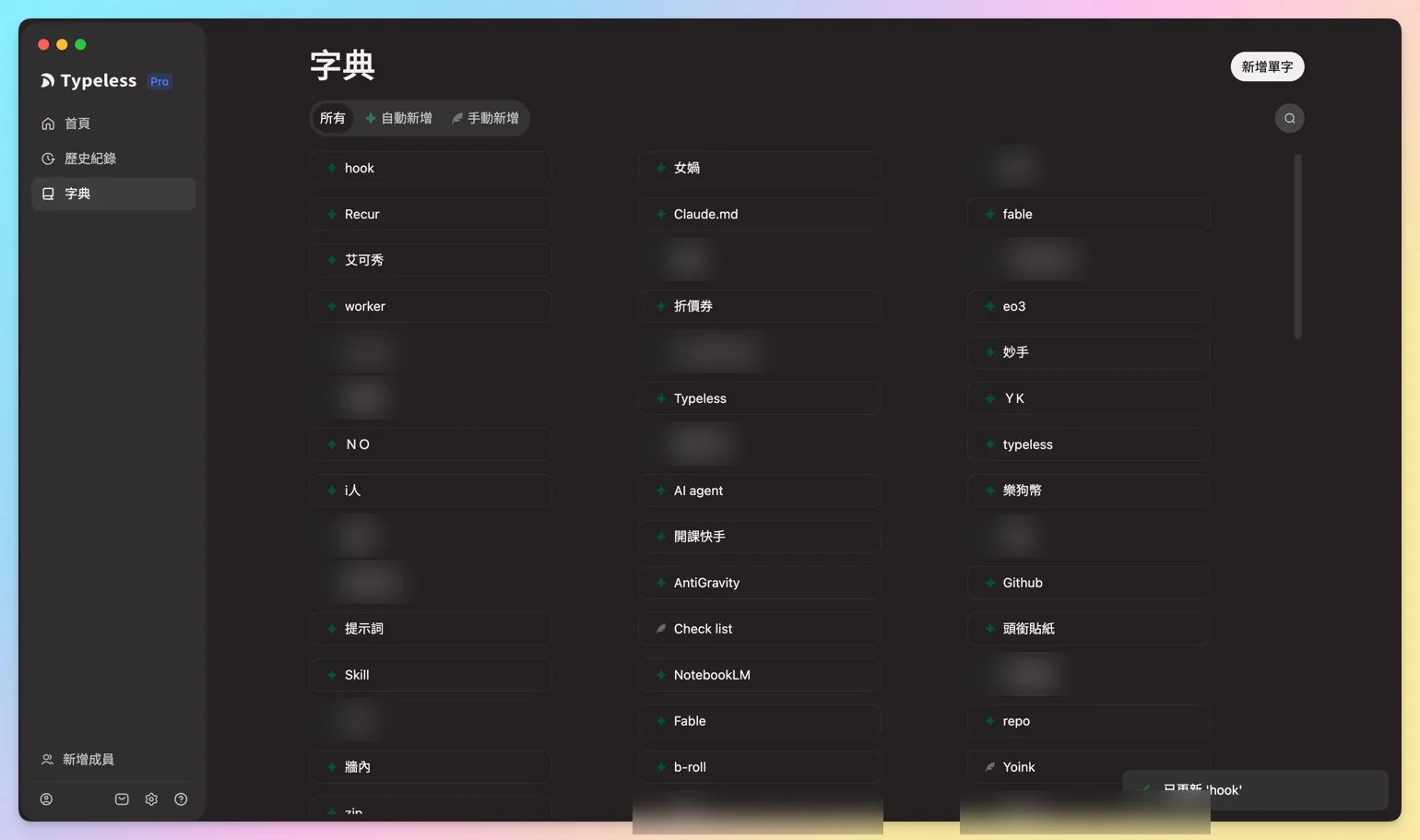
這是我覺得最值錢的功能。一般語音輸入碰到專有名詞、人名、品牌詞,只會亂猜。Typeless 可以建立個人字典,教它認得只有你會用的詞:
- Heptabase:一般語音輸入常聽成「黑大貝斯」這種中文音譯,Typeless 教過一次後就能正確輸出英文軟體名稱。
- 縮寫也聽得懂:我常用一個叫 Yoink 的 App,只要我講「YK」兩個字,它就知道我是指 Yoink,直接輸出正確拼法。
- 容易錯認的人名:我朋友的名字裡有個「妍」字(女字旁),一般語音輸入常常聽成「延遲」的「延」,教過字典之後就不會再錯。
- 品牌詞/代號:「知識包小腸」「各有所長」這類我自己的品牌名稱,也都收進字典裡了。
這套邏輯其實跟我自己在教的「第二大腦」是同一套思維:你得先教會系統認得你的世界,它才能真正幫上忙。
4. 會自我學習的字典
比個人字典更進一步的,是它的自我學習能力:如果 Typeless 輸出的文字有錯字,我只要用滑鼠圈選、直接改成正確的文字,按下送出,Typeless 會自動偵測到我改了這個字,之後就自動把它加進字典裡,不用我手動跑去設定頁新增。我翻過 19 篇 Typeless 中文評測,多數只講「你可以手動教它字典」,沒人寫到它會從修正動作裡自動進化。
5. 一鍵整段編輯,不用複製貼去 GPT
圈選一整段文字,按熱鍵,可以直接請它把整段話改成別的風格、或修得客氣一點。這個功能的價值在於「整合度」:不用把文字複製到 ChatGPT,打指令,再把答案複製回來,全部在同一個工具裡完成。
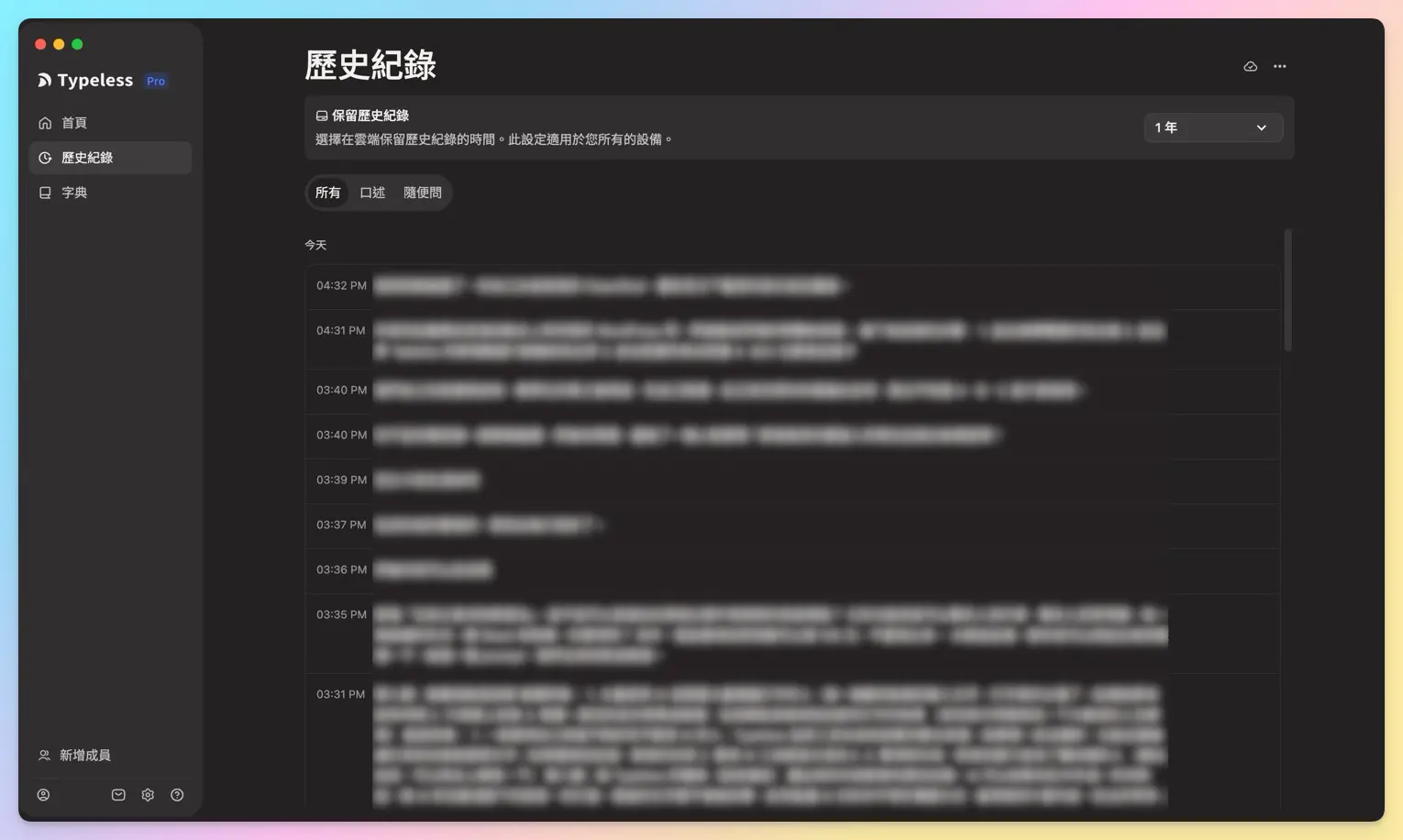
6. 半年歷史紀錄可回溯
講出來的內容都會留紀錄,我可以回頭找半年前的語音輸入內容,不怕講過的東西消失。這點在「跟 AI 大量對話」的使用情境下特別重要,我會在後面「第二大腦」那段細講怎麼用這個功能。
7. 100+ 語言與翻譯
支援跨語言辨識,也能直接請它翻譯,對於偶爾要用英文或簡體回覆訊息的情境很方便。
8. 隱私設計
這點我原本想輕輕帶過,後來覺得不老實。Typeless 的語音確實會傳到雲端處理(這件事官方後來也承認了),不是「全部在你電腦裡跑」。官方的說法是不拿你的語音去訓練模型,詳細條款見 Typeless 官方隱私政策。但它 2026 年初捲進一場逆向工程爭議,這件事我覺得重要到得單獨講,往下拉到「Typeless 的資安爭議」那段。
🇹🇼 繁體中文與中英夾雜實測:真的能打中台灣用戶嗎?
這是多數 Typeless 中文評測都會提到、但只有一篇真正深入處理的區塊。
我的實測結論:Typeless 在繁體中文與中英夾雜的辨識上,明顯比對手強,這也是它能打進台灣市場的核心原因之一。一般語音輸入工具最大的痛點,是繁體中文使用者常常打字打到一半冒出簡體字,或是中英夾雜(像是「幫我開一個 Notion 的 page」這種台灣人講話的日常)辨識率直接崩掉。
Typeless 在這塊處理得相對細緻,加上前面提到的個人字典功能,可以直接把公司內部才懂的品牌詞、代號都教進去。像我自己同時經營繁體中文(台灣)跟簡體中文(大陸)雙市場的內容,個人字典幫我省掉很多事後校對的力氣。
誠實講一個氣死我的地方
它不是完美的。如果一個專有名詞我沒先教進字典,Typeless 還是會亂輸出,這時候就得靠我自己人工審查。舉個真實例子:我講英文單字「skill(技能)」的時候,它有時候會聽成「schedule(行事曆)」,如果我沒發現直接把這段文字丟給 AI,AI 收到的指令就整個歪掉,變成在幫我排行事曆而不是討論技能 XD。所以我後來講到容易混淆的詞,會自己講得更清楚一點,慢一點、咬字更明確。
這不是繁體中文獨有的問題,是所有語音辨識工具在處理「發音相近的專有名詞」時都會遇到的天花板,差別只在有沒有辦法透過個人字典去補這個洞,Typeless 目前是市面上做得最細的。
⚙️ 安裝與設定:4 步驟開始用(附實機截圖)
Typeless 的安裝很單純,真正會卡人的只有「語言沒設對」這一步。我把整個流程截成 4 張圖,照著做就會順。
到官網下載(它會自動判斷你的系統)
Step 1
到 typeless.com 首頁,點中間或右上角的下載按鈕,它會自動抓對應你電腦的版本。官網目前列出的支援平台是 macOS、Windows、iOS、Android 四種;我自己主力用 macOS 版,下面的實測與截圖都以 Mac 為準。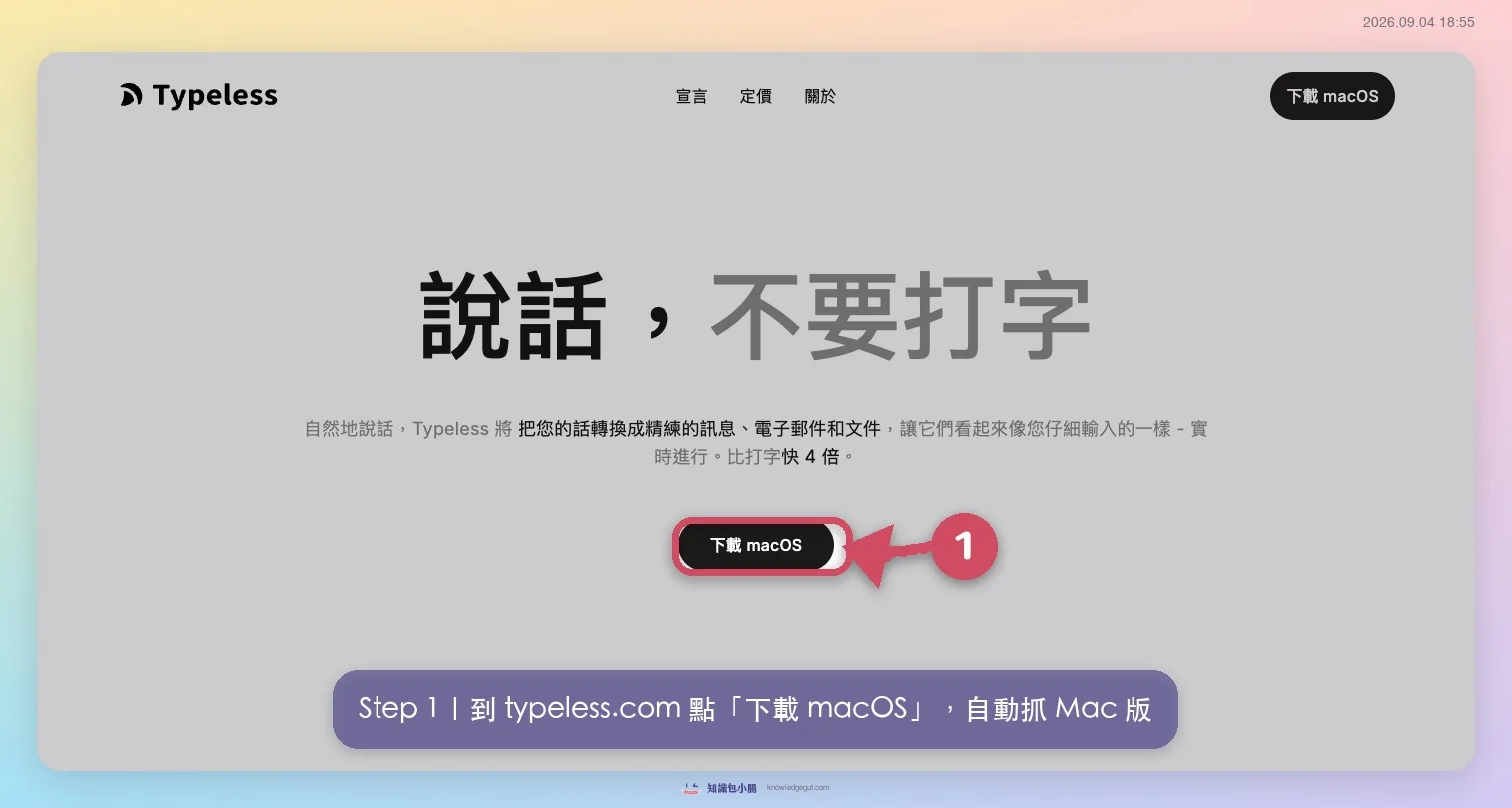
選方案、建立帳戶
Step 2
免費版每週 8,000 字就能開始,而且該有的功能幾乎都在免費版(個人字典、翻譯、100+ 語言都有);如果你像我一樣每天大量跟 AI 對話,再升 Pro(年付約 US$12/月)。點 Free 方案下面的「創建帳戶」就能註冊。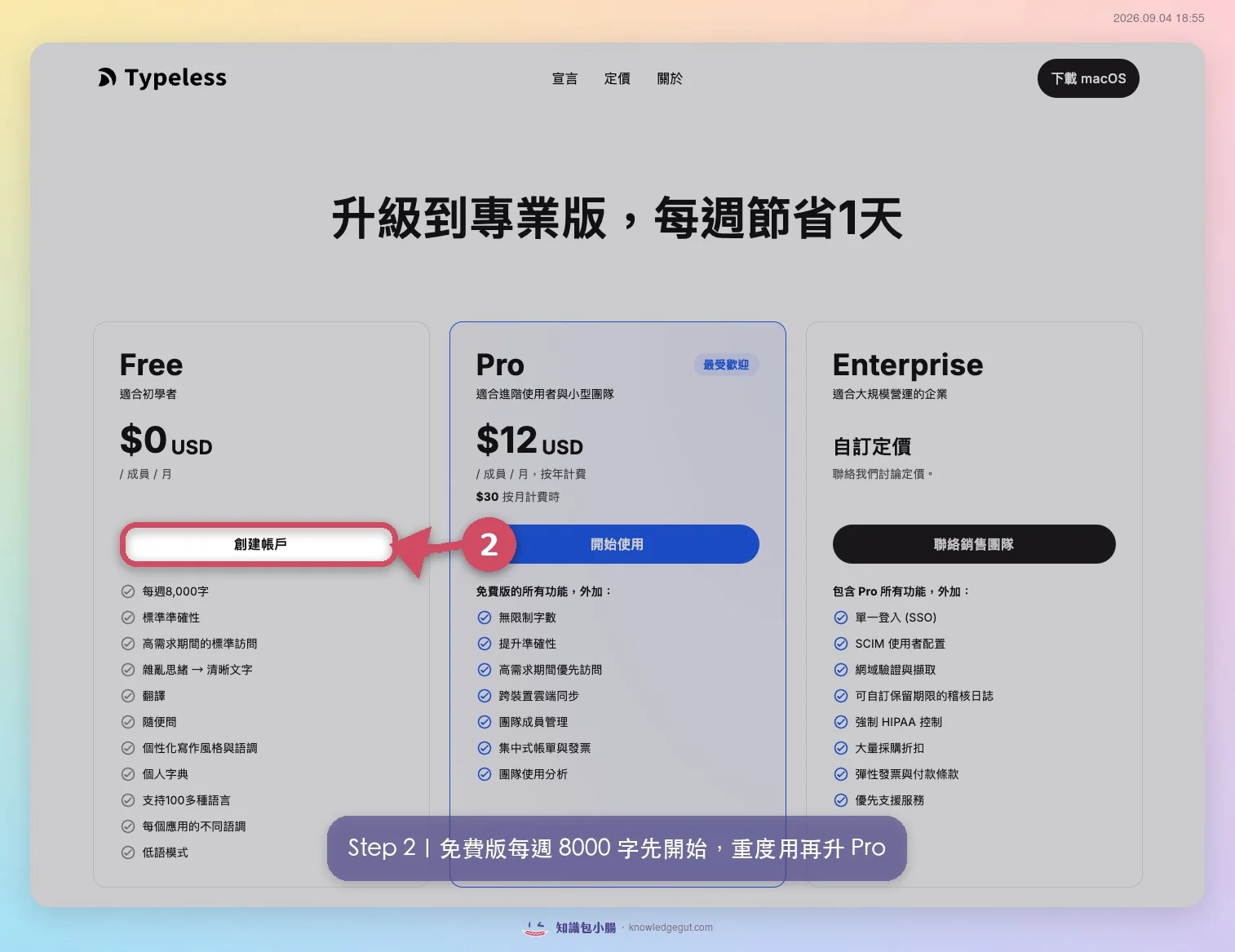
把介面語言設成「繁體中文(台灣)」(最關鍵)
Step 3
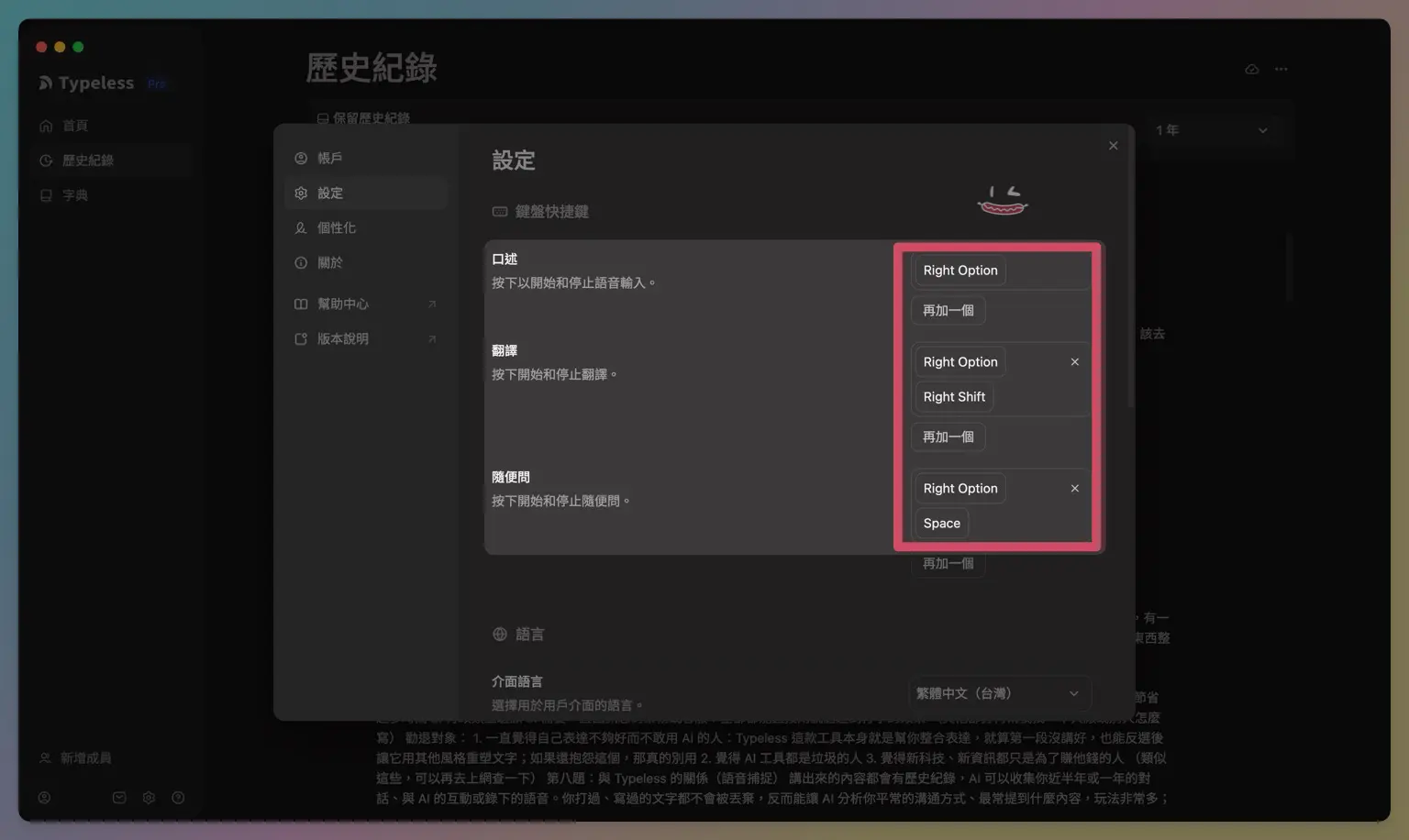
這一步最容易出事。進「設定」頁,先把口述/翻譯/隨便問的熱鍵設成你順手的鍵;再把最下面的「介面語言」選成「繁體中文(台灣)」。沒選對,很容易碰到「明明設了中文卻一直冒簡體字」的問題。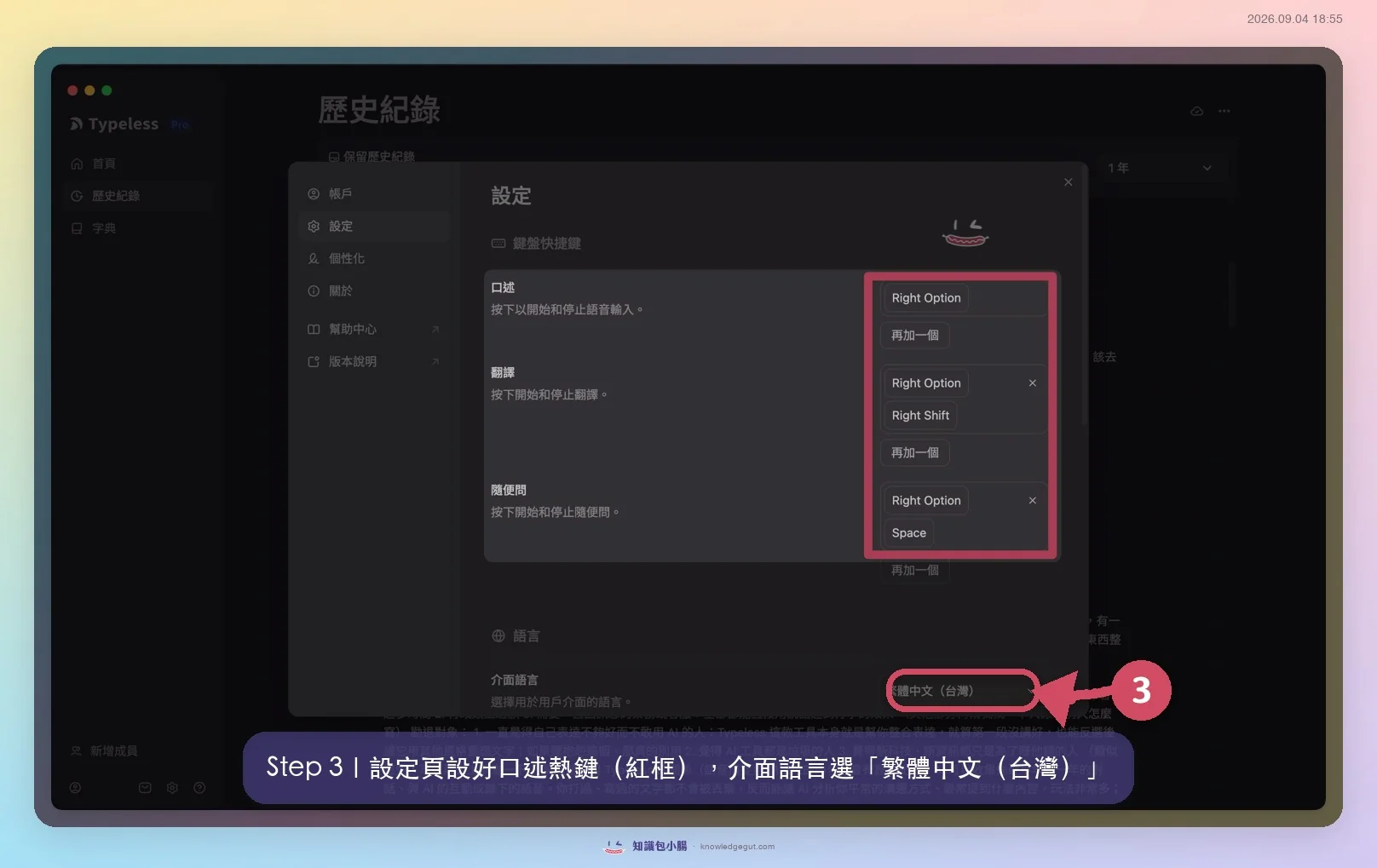
開始養你的個人字典
Step 4
打開左側「字典」,右上角「新增單字」,把你常用的專有名詞、人名、品牌詞、縮寫先教一輪。之後它還會從你的修正動作自動學習(見前面「會自我學習的字典」),越用越準。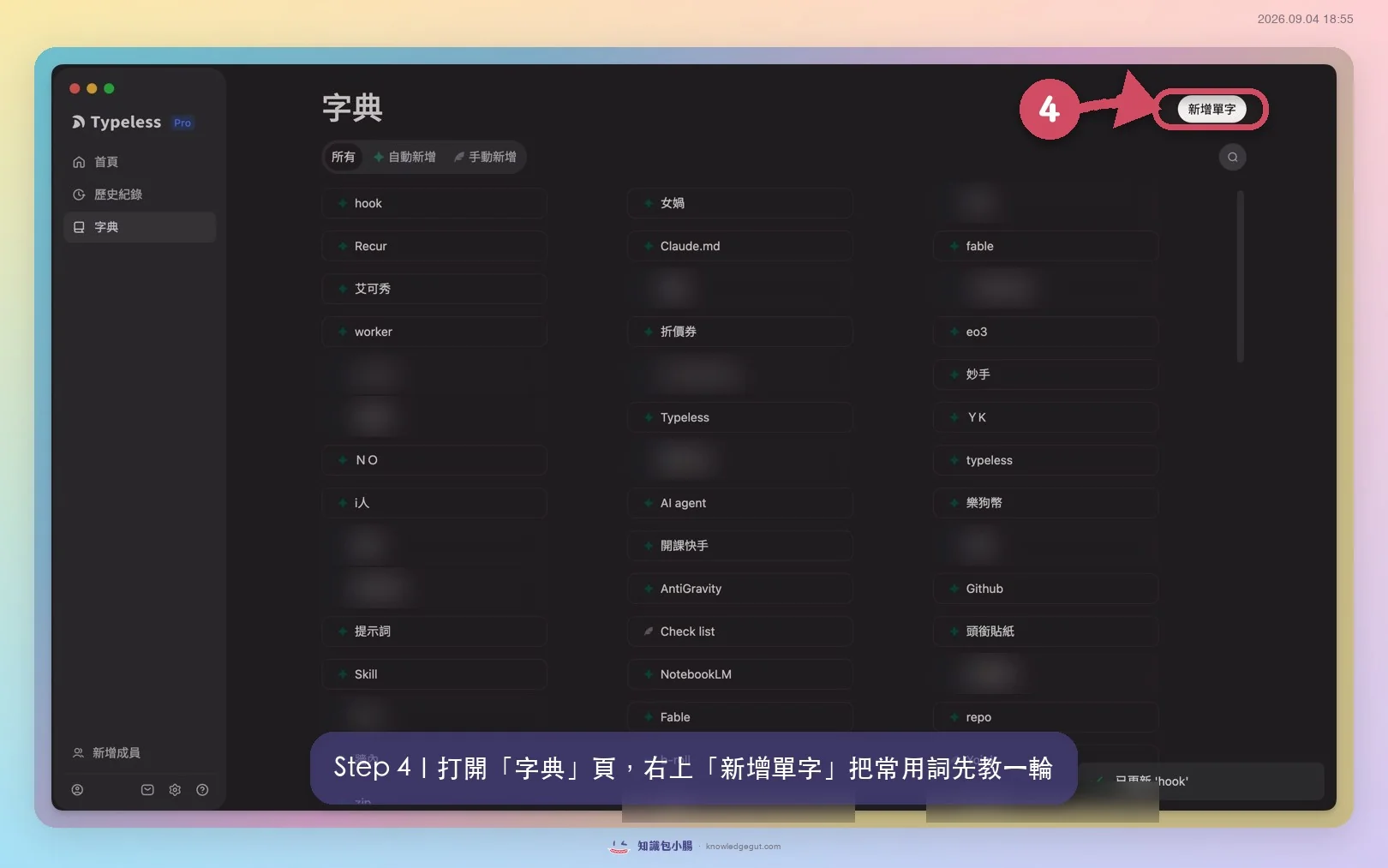
⌨️ 我每天實際怎麼用它
這段是我自己每天真實在做的事。
我現在算是一個「AI 老師」,工作時常常同時開著 15 個 AI 對話框,跟每一個 AI 對話都用語音輸入,我把它們當成我的員工在對話,用講的直接下指令,比打字快非常多。手機上回 LINE、回微信,也全部都用 Typeless 語音輸入,不用手機或鍵盤內建的語音輸入功能,因為那些工具的標點符號不是全形,也不會幫我濾掉贅字或整理成列點。
打字的時候,我的手要配合思考的速度;講話的時候,是思考在追我的嘴巴,後者永遠快得多。
🧠 語音輸入怎麼接進我的第二大腦系統(全網唯一角度)
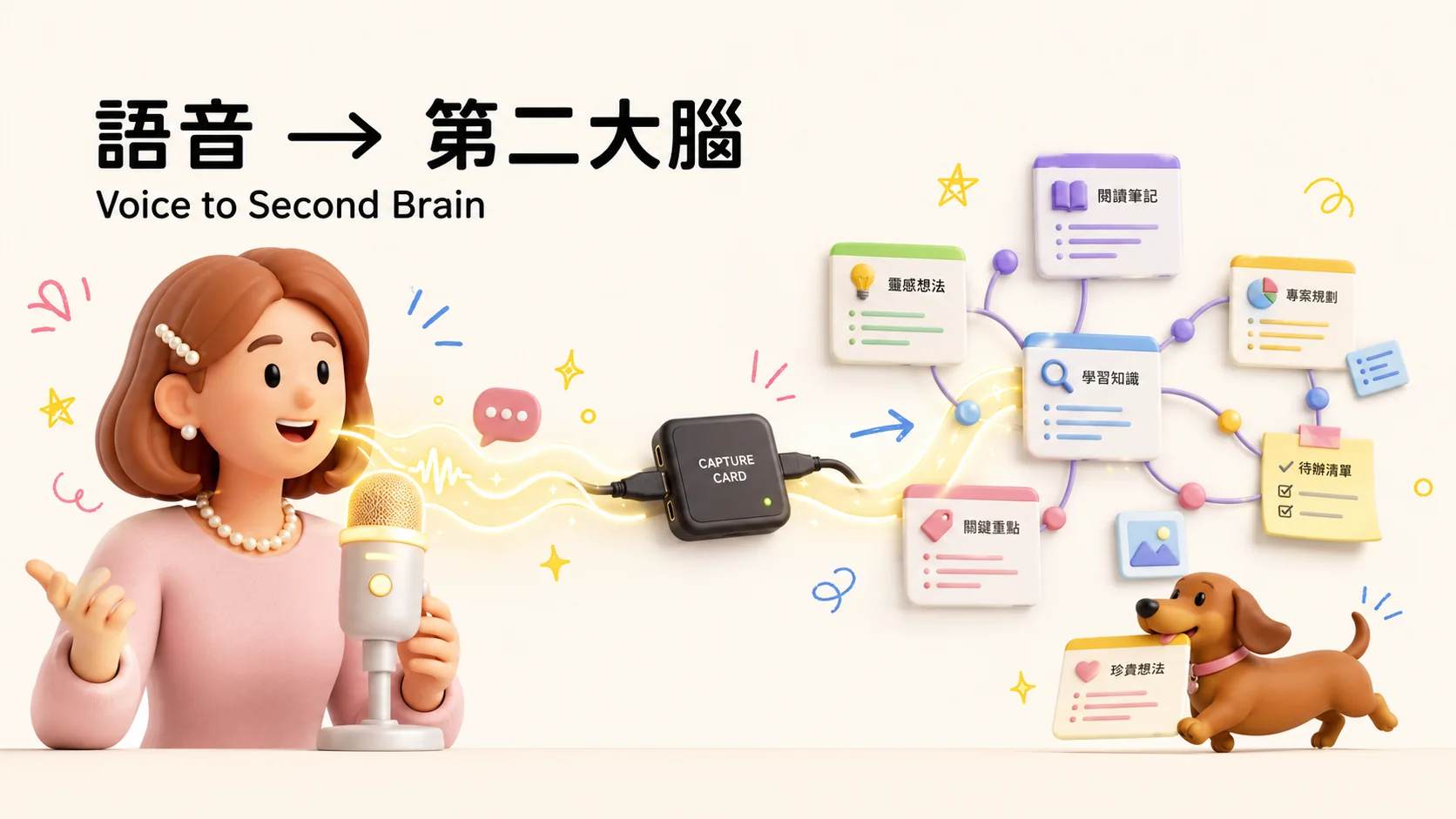
這段是全篇我最想跟你分享的:語音只是入口,真正值錢的是它進到你第二大腦之後,怎麼被回叫、被 AI 重新分析。這也是 19 篇對手都沒寫到的地方。
我翻遍市面上能找到的 19 篇 Typeless 中文評測,沒有一篇碰過這個角度。要寫得出來,得真的長期用一套完整的知識管理系統才行。
核心洞察是這句話:語言是人類發明的符號,腦中的想法本來就很難表達清楚,轉成文字更難。打字的時候你還得想前後順序、怎麼排版;但講話不會這樣,想到什麼就講什麼,是最快把腦中想法轉成文字內容的方式。這就是為什麼我會說 Typeless 非常適合拿來做筆記,而不只是「打字工具」。
具體我是這樣接的:
- 靈感捕捉:腦中冒出想法的當下,直接開 Typeless 講出來,不用打斷思路去想「這句話怎麼打」。
- 歷史紀錄回溯:講出來的內容都有紀錄,可以回頭調閱近半年到一年的對話與語音輸入內容。這代表我打過、講過的每一句話都不會被丟棄,而是變成一份可以被分析的原始素材。
- 請 AI 反向分析、沉澱進知識庫:我會請 AI 分析這些語音記錄裡「有哪些內容值得直接沉澱進知識庫」,或是分析我平常最常提到的主題、慣用的溝通方式,這個玩法目前還沒被任何一篇評測文寫過。
- 進 Heptabase/Obsidian:整理過的內容最後進到我的第二大腦系統裡,變成可以被日後檢索、串連的知識卡片,而不是一段講完就消失的語音。
Typeless 在我的工作流裡,是第二大腦系統最前端的捕捉環節。如果你也在用任何形式的知識管理系統(Notion、Obsidian、Heptabase 都算),這個環節值得認真設計,而不是隨便講一講就算了。我也寫過怎麼用 Heptabase 內建 AI 免費生成逐字稿與摘要,剛好接得上這個玩法。
⚖️ 優點與缺點:誠實列給你看
| ✅ 優點 | ❌ 缺點 |
|---|---|
| 繁體中文與中英夾雜辨識明顯優於一般語音輸入 | 專有名詞沒先教字典還是會亂猜(如 skill→schedule) |
| 個人字典會自我學習,改字自動收進字典 | 嘈雜環境下辨識率會下降 |
| 依 App 自動調整語氣,不用手動改寫 | 內容被整理過頭時,偶爾會偏離你原本想講的細節 |
| 一鍵整段編輯,不用複製貼到 GPT 來回 | 跨系統體驗不完全一致,以官網最新說明為準 |
| 半年歷史紀錄可回溯 | 免費額度對重度使用者(如大量跟 AI 對話)明顯不夠用 |
| 100+ 語言與即時翻譯 | 不適合需要「一字不漏」的逐字稿場景(見下段) |
🔒 Typeless 的資安爭議:付費用戶的我怎麼看
講這個工具不能只報喜。2026 年 2 月,一位日本工程師(X:@medmuspg)把 Typeless v1.0.0 拆開逆向分析,丟出一串指控,台灣的電腦王阿達、硬是要學、CMoney 也都報導過。
爭議是什麼
他的指控大致這幾點:官方當時說是「裝置端處理」,他實測卻發現語音被壓成 Opus 格式、經 WebSocket 傳到美國俄亥俄州的 AWS 伺服器;App 會記錄你正在看的網址(連 Gmail、Google Docs 的完整網址都抓)、還會監控你開著哪些 App 視窗;它用 CGEventTap 監控系統層的鍵盤輸入,技術上跟「鍵盤側錄器」很難區分;本地的 typeless.db 還用明文存語音結果和網址紀錄。加上他認為公司透明度不足,整件事就炸了。
官方怎麼說
官方跳出來回應,說相機、藍牙、螢幕錄製、截圖、鍵盤側錄這些指控「全部是錯的」:它只需要麥克風+輔助使用權限,所謂側錄其實是本地偵測快捷鍵、不上傳。但有一點官方承認了:語音確實會上雲端處理,他們把這說成是「隱私與功能之間的取捨」。
兩邊說法你都看到了,我不帶風向。我有聯盟連結、自己也是付費用戶,更該把話講白。
我的建議
- 高敏感內容別用雲端語音:帳號密碼、客戶個資、病歷、法律文件這類,只要會上雲端的工具我都不建議,Typeless 也一樣。
- 很在意隱私就改用本機方案:macOS 內建的語音輸入、Whisper.cpp、MLX Whisper,都是在你自己電腦上跑、資料不出門的選擇,代價是語意整理沒它那麼順。
- 想繼續用又想降風險:講敏感內容前先關掉它、或先斷網,別讓它一直開在處理機密的視窗裡。
我自己知道這場爭議、也看完了兩邊說法,然後還是繼續在用。原因很簡單:我拿它處理的本來就是要公開的東西,像文章草稿、跟 AI 對話、社群回覆,上不上雲端風險都很低。但我不會拿它口述帳密、學員個資、還沒公開的商業機密,這條線我自己劃得很清楚。你要不要用、用來做什麼,也請你照自己的底線劃一次。
🆚 Typeless vs Wispr Flow vs VoiceInk:費用與定位比較
Typeless 最常被拿來跟 Wispr Flow 比較,這裡把價格跟定位一次列清楚:
| 工具 | 免費額度 | Pro 定價 | 定位 |
|---|---|---|---|
| Typeless | 8,000 字/週 | $12/月(年付)或 $30/月 | 繁體中文/中英夾雜辨識最強,語氣自然 |
| Wispr Flow | 2,000 字/週 | $12-15/月 | 跨平台鍵盤定位,資安與企業導入較強,但中文異體字(如「吃」與「喫」、「的」與「得」)辨識較弱 |
| VoiceInk | 開源可自架 | 約 $50/年 | 本機運算、隱私優先,但整體語意處理不如前兩者順暢 |
我的真實比較心得:用過幾款平替之後,我覺得最大的差別在於 Typeless 有一顆真正「懂」你在講什麼的 AI 大腦。有些平替在幫我整理語意的時候思維不夠順,甚至會曲解我講的話意思。Typeless 做得比較好的三件事:語氣轉換(講太直接的話它會自動修得客氣一點)、一鍵整段編輯、整合度高(不用跳出去複製貼上)。
但如果你更在意資安、企業導入、跨平台使用,我會誠實建議你去看 Wispr Flow:它在這幾塊確實比 Typeless 強,這不是我在幫 Typeless 打折扣,是真實使用情境下的取捨。
💰 費用方案該不該升級?用我的實測數據算給你看
免費版一週 8,000 字的額度,對我這種每天跟 AI 大量對話的人來說,大概 3 天就會用完。這是我決定直接付費訂閱一整年的關鍵原因:付費之後可以無限使用,還能回溯半年前的語音輸入紀錄,不怕講過的內容消失。
用我自己的實測數據算一筆帳:
- 我累積口述 618,000 字,花了 100 小時。
- 同樣的字數,打字大約要花 385 小時(以中文平均 30-40 字/分計算)。
- 等於省下 285 小時。
如果照聯盟行銷/內容創作者的邏輯換算:這 285 小時可以直接換成營收,多寫幾篇文章、多帶幾個學員、甚至多接一堂陪跑課。這比單純講「省時間」更貼近知識工作者實際會做的決策。
還在猶豫的話,先用免費版跑一週看看。如果你跟我一樣三天就把 8,000 字用完,那就不用想了 XD
🎯 適合誰用?誰該勸退?
推薦這幾種人
- 大量使用 AI、大量電腦打字的人:按一個熱鍵就能快速輸入文字,省下的時間非常可觀。
- 行政類上班族:需要大量文書處理的日常工作。
- 需要一直回訊息的業務或客服:用講話就能達到打字的效果,回覆速度大幅提升。
- 內容創作者、顧問、遠距工作者:知道自己想表達什麼、只是懶得慢慢打字的情境最適合。
- 需要現場採訪紀錄的人:語音直接轉成整理過的文字,省下大量後製時間。
該勸退這幾種人
- 一直覺得自己表達不夠好、不敢用 AI 的人:Typeless 本身就是幫你整合表達的工具,就算第一段話講得不夠好,也可以反選文字讓它用其他風格重新整理。如果連這個都還在猶豫,這款工具可能不適合你。
- 覺得 AI 工具都是垃圾的人、覺得新科技都只是為了賺你錢的人:這種心態不管換哪個工具都用不好,不只是 Typeless 的問題。
- 需要逐字稿、會議紀錄、法律或醫療記錄的人:Typeless 會自動整理、去贅詞、重組語句,產出的不是逐字稿。如果你的需求是「一字不漏」的紀錄,這款工具不適合,要找別的。這點很多評測沒講清楚。
❓ Typeless 常見問題 FAQ
Q1:Typeless 支援 Windows 或 Android 嗎? 支援。官網列出的平台是 macOS、Windows、iOS、Android,四種都能用。我自己主力用 macOS 版,本文的實測與截圖以 Mac 為準;其他系統的細部功能以官網最新說明為準。
Q2:免費版夠用嗎? 免費版每週 8,000 字,適合輕度使用者。如果你像我一樣每天大量跟 AI 對話,大概 3 天就會用完,會需要升級 Pro。
Q3:Typeless 跟 Wispr Flow 比,哪個比較適合台灣用戶? 如果你在意繁體中文與中英夾雜的辨識準確度,Typeless 目前做得更細;如果你更在意資安、企業導入、跨平台,Wispr Flow 是更合適的選擇。
Q4:可以直接語音輸入到 WordPress 或部落格編輯器嗎? 可以,Typeless 是系統層級的語音輸入工具,理論上支援所有可以打字輸入的欄位,包含瀏覽器內的文字編輯器。
Q5:個人字典要花很多時間設定嗎? 基本設定很快,但字典是養出來的,加上它會自動偵測你的修正並學習,用得越久越準,不需要一次設定到完美。
Q6:Typeless 會不會把我的內容整理過頭、失真? 偶爾會。這也是我建議「需要逐字稿的場景不要用它」的原因:它的設計目的就是幫你整理,不是幫你留存原話。
🌭 結語:這如何改變了我的第二大腦工作流
Typeless 是我整個第二大腦系統最前端的入口。想法從腦中冒出來的那一瞬間,直接變成可以被系統處理、被 AI 分析、最後沉澱成知識卡片的文字,中間沒有「打字」這個會拖慢思路的環節。
如果你也在經營自己的知識管理系統,這篇文章裡「語音輸入接第二大腦」那段,是我覺得整篇最值得你花時間消化的部分。
想試試看的話,可以透過我的連結下載,免費版每週 8,000 字,先玩玩看再說~
✦ 第二大腦|Heptabase Heptabase 45 個實用技巧完整教學 Heptabase 的 10 個實用情境 用 Heptabase 內建 AI 免費生成逐字稿與摘要
🧠 想把語音輸入真的接進你的第二大腦?
工具好用,不代表你的系統接得住它。我每週會把自己實測過的工具、還有怎麼把它接進第二大腦的流程,寫在《腸篇大論》電子報裡!
✦ 每週一封:工具實測 × 知識管理實作流程 ✦ 每月【各有所腸】素人線上演講,訂閱者優先報名 ✦ 新的免費教學上線第一時間通知你
如果你不想自己慢慢摸索,想有人帶著你把整套第二大腦建起來(這就是我在做的事),可以看看我的知識管理陪跑課。
如果你喜歡我分享的內容,並想了解更多「知識管理」內容、報名每個月的【各有所腸】素人線上演講,請訂閱我的《腸篇大論》電子報!我會即時和你分享這些知識、並在開始新的 免費教學 時通知你 ↓
🌭 歡迎腸來 🌭

如果這篇對你有幫助,歡迎把它存進你自己的第二大腦。我會繼續把「工具 × 知識管理」的真實實測寫給你,下一篇見。

小腸🌭(楊婷雅 / Phoebe Yang)
AI 第二大腦應用師
把知識變資產,讓經驗可複利——
鍛鍊第一大腦、打造第二大腦(Heptabase)、駕馭 AI 第三大腦。
專精卡片盒筆記法、自創記憶術筆記法、AI 自動化、AI 智能體系統。
已陪 2,000+ 位專業人士搭建個人知識庫。
📩「腸篇大論」電子報 · IG @knowledgegut · Threads @knowledgegut

如果對文章內容有任何問題,或者需要我補充說明的部分,歡迎在底下留言讓我知道唷~
文章有某些連結為「聯盟行銷」連接,如果點進去消費的話,小腸能夠從中獲得一點點點點點兒的佣金(不會影響價格)。

by 知識管理 大師姐 小腸🌭
 繁體中文
繁體中文 English
 日本語
日本語